Nyheter

Vilken 16-tums bärbar bildskärm gör en arbetsuppställning verkligen bekväm?

Abstrakt
A 16 tums bärbar bildskärmlåter enkelt – tills du köper en och upptäcker de verkliga problemen: löftet om "en USB-C-kabel" fungerar inte med din bärbara dator, ljusstyrkan är för svag nära ett fönster, stativet vippar, färgerna ser ut för designarbete eller din telefon kan inte mata ut video alls. Den här guiden bryter ner de vanligaste smärtpunkterna för köparen och ger en praktisk checklista som du kan använda innan du beställer (och efter att den kommer). Du kommer också att se inställningstips, felsökningsfixar och en snabb jämförelsetabell som hjälper dig att välja säkert. Den här artikeln hänvisar till vardagliga användningsfall och upphandlingsfrågor som vi ofta hör när vi diskuterar bärbara skärmar frånShenzhen Sixing Technology Holding Co., Ltd.


Innehållsförteckning


Skissera

  • Identifiera de verkliga problem som köpare möter (kompatibilitet, kraft, ljusstyrka, stabilitet, färg och ljud).
  • Matcha 16-tumsstorleken till rätt scenario (resor, hybridkontor, kodning, kalkylblad, innehållsgranskning och demos).
  • Använd en checklista före köp som undviker de vanligaste returerna.
  • Följ ett snabbt installationsflöde för bärbara datorer, surfplattor och telefoner.
  • Fixa "Ingen signal" och strömrelaterade problem med enkla steg.

Vad frustrerar köpare efter att de köpt en 16-tums bärbar bildskärm?

De flesta klagomål handlar inte om skärmstorleken - de handlar om de "små detaljerna" som förvandlas till daglig irritation. Om du någonsin har köpt en bärbar skärm och ångrat dig omedelbart, kommer det vanligtvis till en av dessa:

  • USB-C förvirring:Många enheter har USB-C-portar som laddas men inte matar ut video. Köpare kopplar in en kabel, ser ingenting och antar att bildskärmen är trasig.
  • Inte tillräckligt med kraft:En bärbar bildskärm kan köras från en bärbar dator, men ljusstyrkan kan sjunka eller flimra om den bärbara datorns port inte kan ge stabil utdata.
  • Dim i verkliga miljöer:Det ser bra ut i ett rum på natten, sedan provar du det i dagsljus och plötsligt kisar du.
  • Vacklande "täckställ":Vissa foliostativ glider, kollapsar eller kan inte hålla en bra vinkel på mjuka ytor (säng, soffa, flygplansbricka).
  • Färgfel matchar:Designers och marknadsförare märker direkt när röda ser tråkiga ut eller vita ser för varma/svala ut.
  • Ljudbesvikelse:Inbyggda högtalare – när de ingår – är ofta "endast nödsituationer". Om du behöver klarhet i ljudet vill du ha en bättre plan.
  • Tillbehörsluckor:Bildskärmen kan levereras med kablar, men inte rätt kabel för ditt specifika användningsfall (eller så behöver du en adapter som du inte förväntade dig).

De goda nyheterna: du kan undvika nästan allt detta genom att kontrollera några specifikationer och ställa några kompatibilitetsfrågor i förväg.


Vem har mest nytta av en 16-tums storlek?

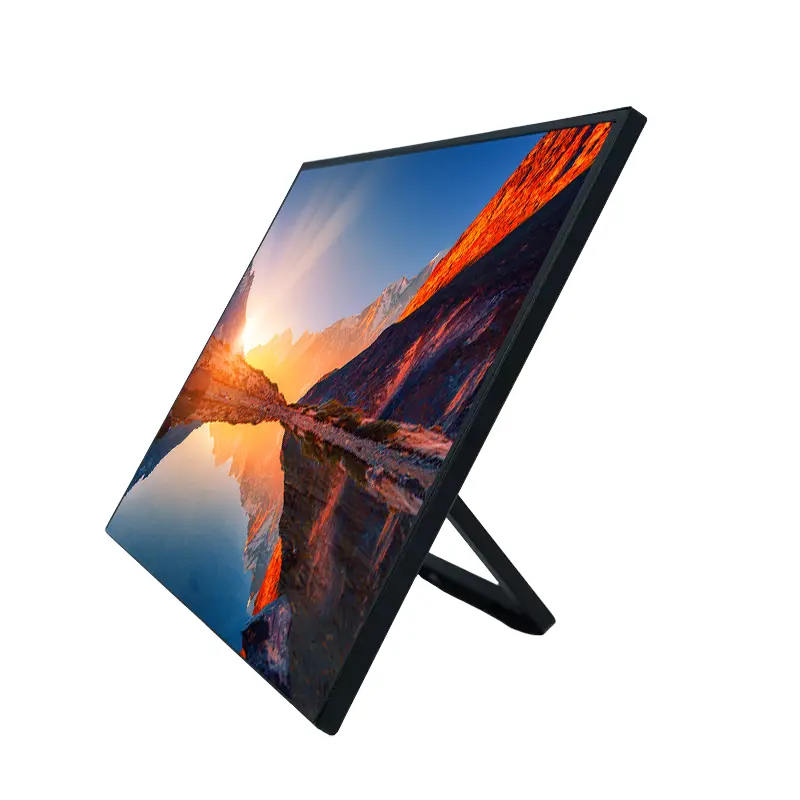
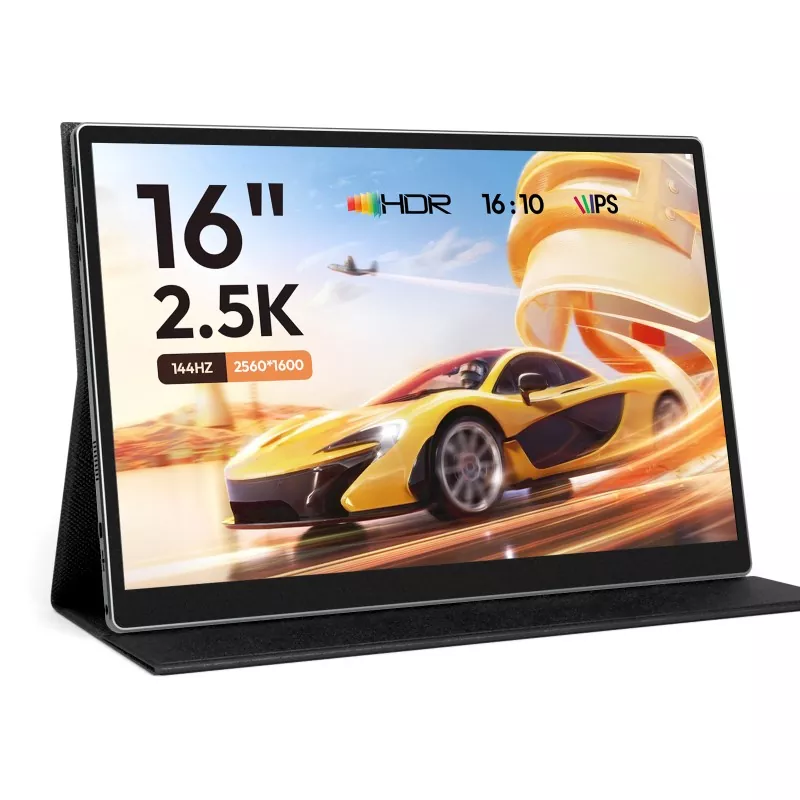
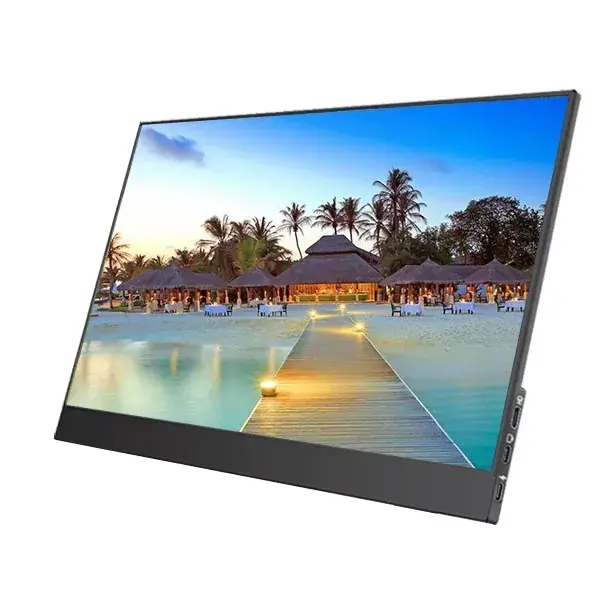
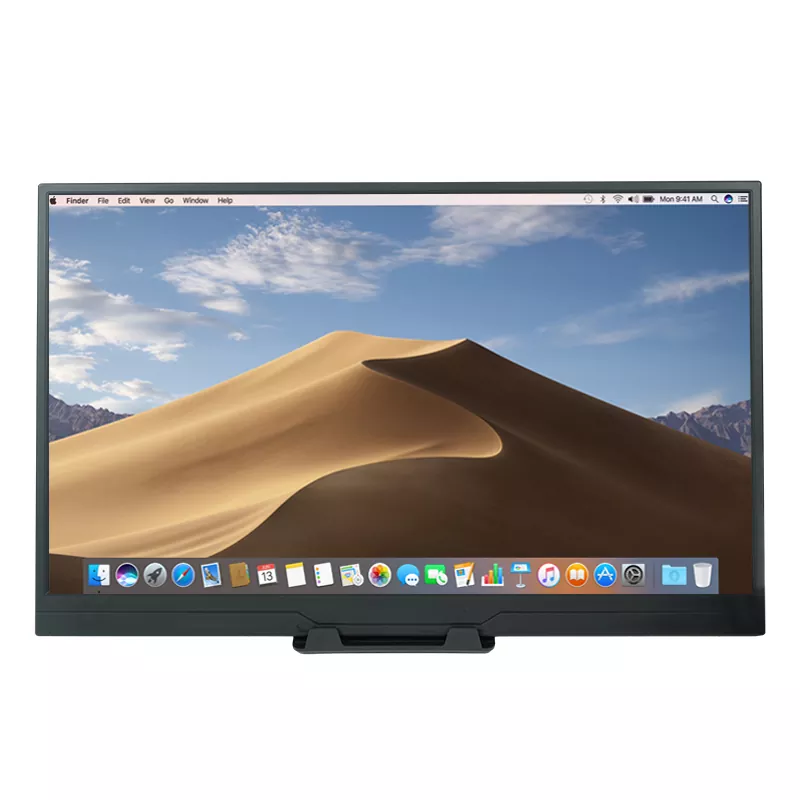
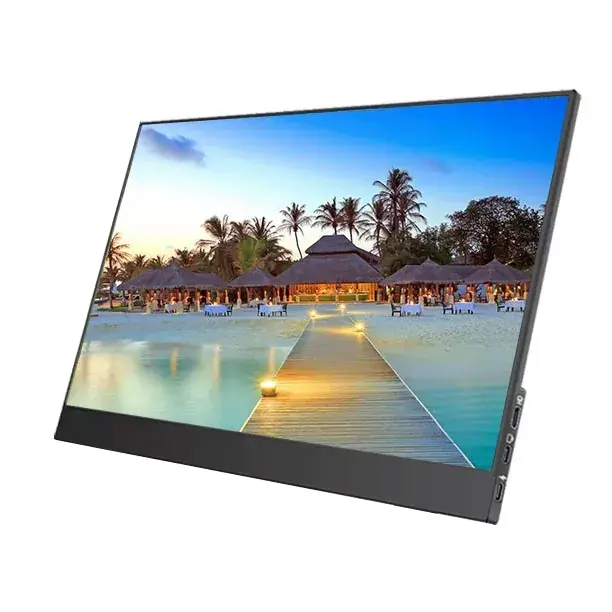
16 Inch Portable Monitor

En 16-tums bärbar skärm sitter i en sweet spot: större än de "kompakta" reseskärmarna, men ändå lätt att lägga i en ryggsäck. Det väljs ofta när du villverklig produktivitet, inte bara en enstaka andra skärm.

  • Arbete med kalkylblad och instrumentpanel:Fler rader synliga, mindre rullning och färre misstag vid jämförelse av kolumner.
  • Fjärrmöten:Behåll samtalet på ena skärmen och anteckningar/dokument på den andra.
  • Kodning och skrivning:En andra panel för referensdokument, terminalloggar eller konturer gör långa sessioner mindre tröttsamma.
  • Innehållsgranskning och godkännanden:Marknadsföringsteam kan granska layouter, annonser och presentationer utan att tränga ihop en bärbar datorskärm.
  • Kunddemos och mässor:En bärbar bildskärm kan fungera som en ren "presentationsyta" utan att flytta runt din bärbara dator.

I produktdiskussioner på Shenzhen Sixing Technology Holding Co., Ltd., hör vi ofta samma tema: köpare vill ha en bärbar bildskärm som känns som en stabil förlängning av sin arbetsstation – inte en ömtålig pryl som de är barnvaktar.


Vad bör du kontrollera innan du köper?

Använd den här checklistan som ett filter. Om en bärbar monitor klarar dessa kontroller, ökar dina chanser att bli nöjda dramatiskt.

  • Enhetskompatibilitet:Kontrollera att din bärbara dators USB-C stöder videoutgång (ofta kallat DisplayPort Alt Mode). Om inte, planera att använda HDMI (och se till att bildskärmen stöder det).
  • Anslutningsalternativ:Helst har du minst två vägar: USB-C för video/ström och HDMI för bredare kompatibilitet.
  • Energischema:Fråga dig själv: kommer du att driva den från den bärbara datorn, från en väggadapter eller från en powerbank? Om ditt arbete innebär resor är det viktigt att ha ett tillförlitligt externt strömalternativ.
  • Ljusstyrka och visningsmiljö:Om du arbetar nära fönster eller platser på plats, prioritera en panel som kan förbli läsbar under ljusare förhållanden.
  • Panelegenskaper:För företag och allmän produktivitet är klarhet och betraktningsvinklar viktigast. För kreativ granskning, var uppmärksam på färgprestanda och konsistens.
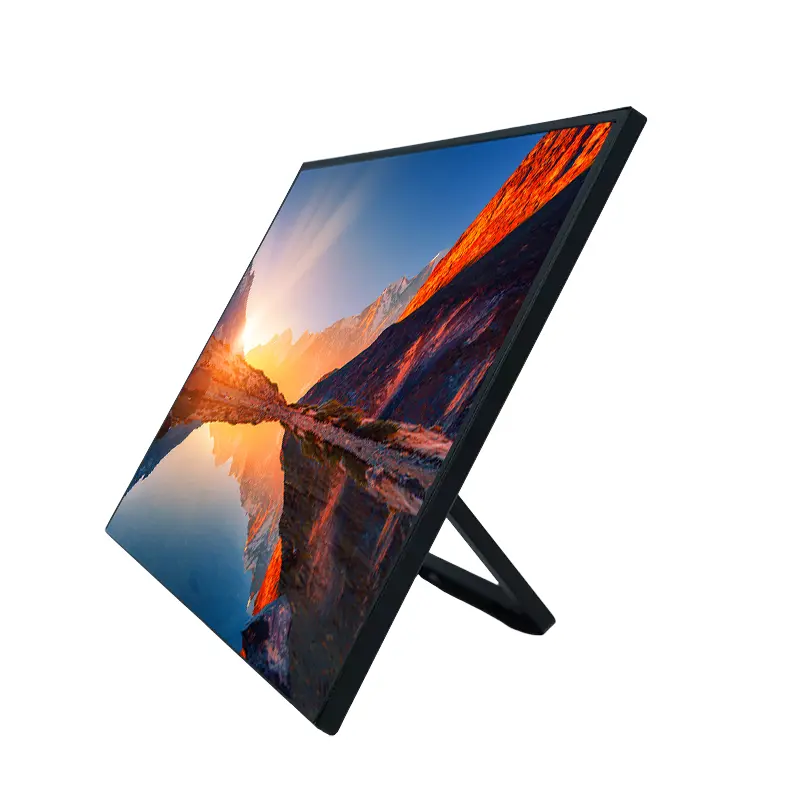
  • Stativ stabilitet:Om den använder ett folioomslag, kontrollera om det stöder flera vinklar och om det är tillräckligt fast för skrivtunga arbetsflöden i närheten.
  • Vikt och tjocklek:En 16-tumsskärm som är för tung slutar vara "bärbar" i verkligheten.
  • Skyddsdesign:Leta efter en skärmyta och en förpackningsmetod som är lämpad för frekvent packning/uppackning.
  • Garanti och supporttydlighet:Returer sker vanligtvis när installationen känns förvirrande. Tydlig supportdokumentation är viktigare än vad folk erkänner.

Snabbtabell: Smärtpunkt → vad man ska leta efter → varför det är viktigt

Smärtpunkt Vad du ska leta efter Varför det spelar roll
"Ingen signal" över USB-C USB-C-videostöd på din enhet; alternativ HDMI-ingång på monitorn Minskar installationsfel och undviker onödiga returer
Flimmer/dämpad skärm Stabilt strömalternativ (väggadapter eller powerbank) och effektiv strömanvändning Konsekvent ljusstyrka förbättrar komforten och läsbarheten
Dåliga vinklar / instabilt stativ Fast flervinkelstativ eller kompatibel monteringsmetod Förhindrar nackbelastning och håller skärmen användbar på olika ytor
Färgen ser "off" ut Tydlig panelbeskrivning och avsedd användningsposition (produktivitet kontra kreativ recension) Undviker frustration för design, foto och varumärkesarbete
För många adaptrar Medföljande kablar som matchar riktiga enheter; enkel portmärkning Mindre friktion på dag ett, färre dolda kostnader
Ljudet är svagt Planera för hörlurar/externa högtalare om ljud är viktigt Förhindrar besvikelse i möten, videogranskning eller demos

Hur ställer du in det snabbt på Windows, Mac och mobil?

Om du vill ha den smidigaste "plug in and go"-upplevelsen, följ denna ordning:

  • Steg 1:Börja med den enklaste vägen: en USB-C-kabel från bärbar dator till bildskärm.
  • Steg 2:Om den lyser men inte visar någon bild, byt till HDMI för video och använd USB-C (eller annan strömkabel) för ström.
  • Steg 3:I Windows öppnar du skärminställningar och väljer "Utöka" (inte "Duplicera") för en riktig andra skärmupplevelse.
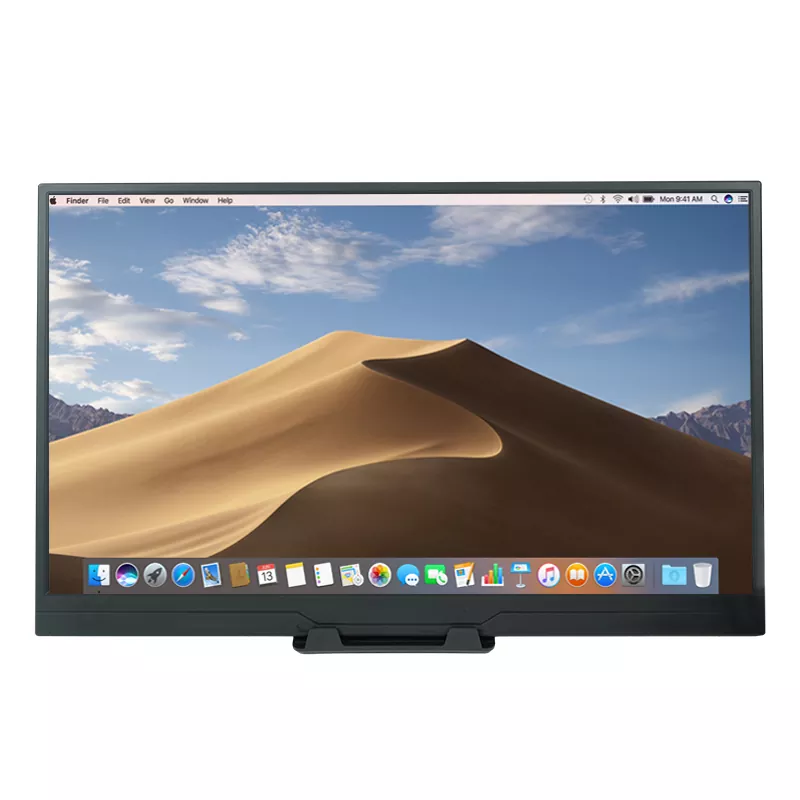
  • Steg 4:På macOS, markera Bildskärmar och arrangera skärmar; om du vill att den bärbara bildskärmen ska matcha färgen närmare, kalibrera eller välj en lämplig profil.
  • Steg 5:För telefoner/surfplattor, bekräfta att enheten stöder extern skärmutgång. Vissa enheter kräver specifika lägen eller adaptrar.

Praktiskt tips: om ditt arbetsflöde involverar resor, packa ett kort "backup-kit" (en känd HDMI-kabel plus en liten strömadapter). Det förvandlar en stressig installation till en 30-sekunders rutin.


Vad händer om det visar "Ingen signal"?

Det här är ögonblicket nummer 1 där folk blir arga och skyller på monitorn. För det mesta är det ett problem med kompatibilitet eller kabelvägar. Här är snabbfixsekvensen:

  • Kontrollera din USB-C-port:Prova en annan USB-C-port på din bärbara dator. Vissa portar är endast strömförande.
  • Byt kabel:Alla USB-C-kablar stöder inte video. Använd en kabel avsedd för data/video, inte bara laddning.
  • Byt ingångskälla:Om monitorn stöder flera ingångar, se till att den är på rätt.
  • Prova HDMI + ström:Använd HDMI för video och anslut ström separat. Detta kringgår USB-C-videobegränsningar.
  • Starta om handslaget:Koppla ur båda ändarna, vänta några sekunder och anslut sedan igen (ja, det är grundläggande - men det fungerar förvånansvärt ofta).
  • Sänk komplexiteten:Ta bort nav/dockor tillfälligt. Anslut direkt för att testa.

Om ditt användningsfall är upphandling för team (flera bärbara datorer, blandade modeller), skapa en standard "godkänd kabelsats" och en enkel ensidig installationsguide. Det minskar supportbiljetterna dramatiskt.


Hur håller du en bärbar bildskärm som ny?

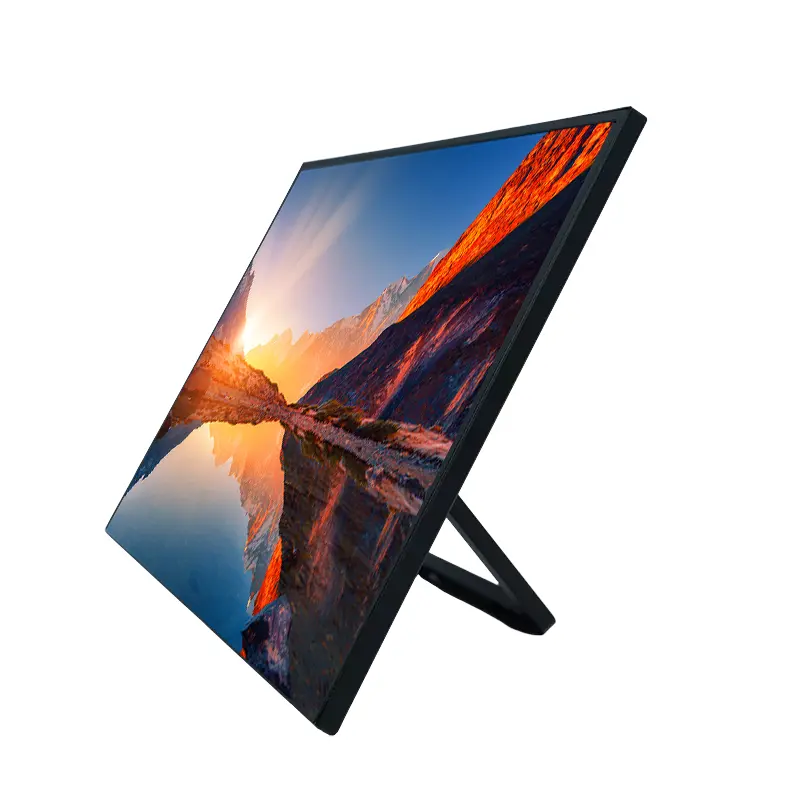
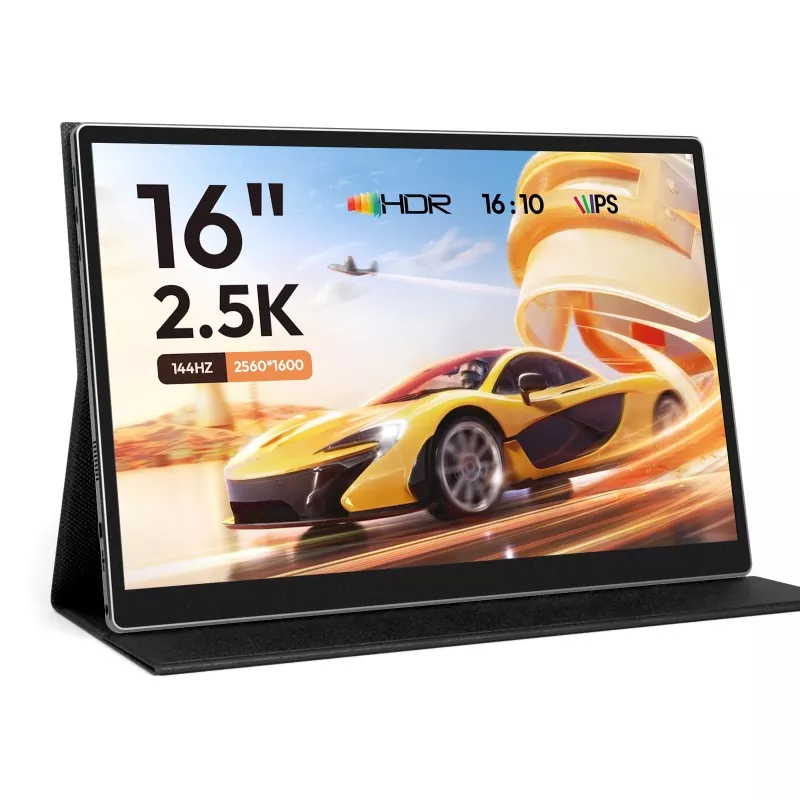
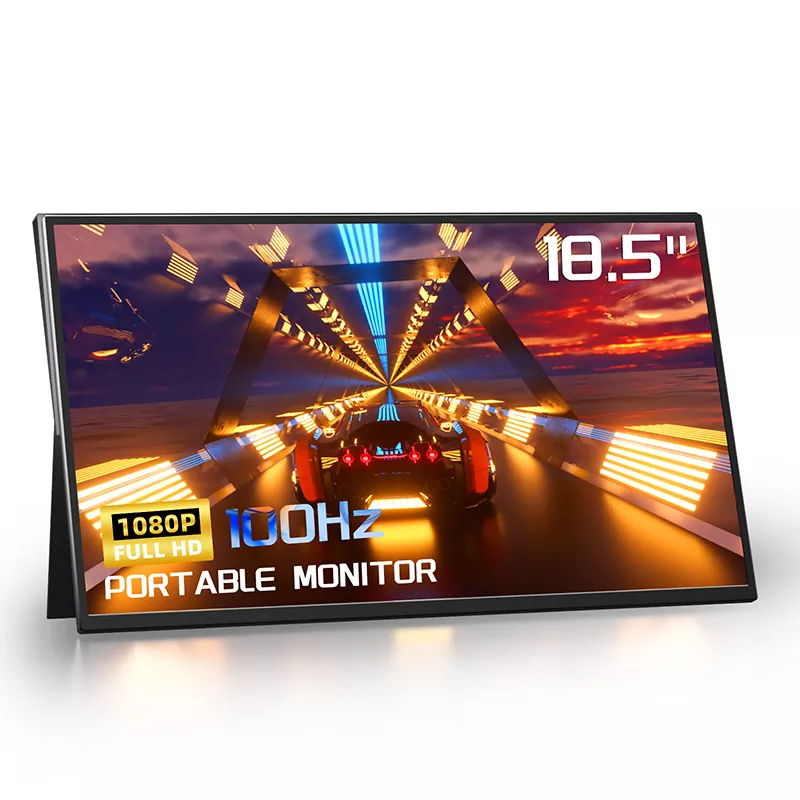
16 Inch Portable Monitor

  • Använd locket på rätt sätt:Behandla det som ett lock för en bärbar dator. Stäng den innan du flyttar, även över rummet.
  • Rengör försiktigt:En mjuk mikrofiberduk brukar räcka. Undvik starka rengöringsmedel som kan skada beläggningar.
  • Undvik tryck i ryggsäckar:Packa den inte mot skrymmande laddare utan ett skyddande lager.
  • Håll ordning på kablarna:Lösa kablar som skaver mot skärmen är ett tyst sätt att skapa små repor över tiden.

FAQ

F1: Fungerar en 16-tums bärbar bildskärm med vilken bärbar dator som helst?
S: Det fungerar med de flesta bärbara datorer, men anslutningsmetoden spelar roll. Många moderna bärbara datorer stöder USB-C-videoutgång, medan andra kräver HDMI. Det säkraste tillvägagångssättet är att välja en bildskärm som ger dig mer än ett anslutningsalternativ och att ha rätt kablar till hands.

F2: Kan jag driva en bärbar bildskärm från en powerbank?
S: Ofta ja, så länge som powerbanken kan leverera stabil uteffekt. Om du märker nedtoning eller flimmer, byt till en starkare adapter eller en bank med högre kapacitet utformad för konsekvent strömförsörjning.

F3: Är 16 tum för stor för att resa med?
S: För de flesta är det fortfarande väldigt resevänligt. Avvägningen är värt det om du gör riktigt arbete när du är på språng – särskilt kalkylark, skrivning, kodning eller multitaskingtunga roller.

F4: Varför fungerar USB-C för laddning men inte för skärm?
S: USB-C är en kontaktform, ingen garanti för videokapacitet. Vissa USB-C-portar är endast strömförande. Du behöver din enhet för att stödja videoutgång via USB-C, eller så bör du använda HDMI för video istället.

F5: Behöver jag en speciell kabel?
A: Du kanske. Vissa USB-C-kablar är endast gjorda för laddning. Om du vill ha en enkabelinstallation, använd en kabel som stöder video/data ordentligt. Att behålla en känd reservkabel är ett smart drag.

F6: Är en bärbar bildskärm tillräckligt bra för designarbete?
S: Det beror på vad "designarbete" betyder för dig. För layoutgranskning, presentationer och allmänna varumärkeskontroller kan det vara till stor hjälp. För färgkritiska produktionsuppgifter vill du bekräfta panelegenskaper och överväga kalibreringsvanor.


Nästa steg

Om du väljer en16 tums bärbar bildskärmför resor, hybridkontorsinstallationer eller teamupphandling är det smartaste draget att matcha anslutning, energischema och stabilitet till hur du faktiskt arbetar – inte hur ett specifikationsblad låter. Shenzhen Sixing Technology Holding Co., Ltd. stöder val av bärbara bildskärmar över vanliga affärsscenarier, från enanvändarproduktivitet till miljöer med flera enheter. Berätta för oss dina enhetsmodeller och användningsbehov, så rekommenderar vi en praktisk konfiguration och kabelplan—kontakta ossför att få ett snabbt, no-nonsens förslag som sparar tid och undviker returer.

Relaterade nyheter
Lämna ett meddelande till mig
X
Vi använder cookies för att ge dig en bättre webbupplevelse, analysera webbplatstrafik och anpassa innehåll. Genom att använda denna sida godkänner du vår användning av cookies. Sekretesspolicy
Avvisa Acceptera