Nyheter

Varför en 18,5 tums bärbar skärm känns som en riktig andra skärm?

Om du någonsin har försökt att "uppgradera" din mobila installation med en liten extern skärm, vet du redan besvikelsen: trånga kalkylblad, suddig text på armlängds avstånd, besvärliga stativ som vacklar på ett cafébord och kablar som på något sätt aldrig fungerar som produktbilderna lovade. Jag har varit där. Och efter att ha testat olika storlekar för distansarbete, resor och spel, kommer jag hela tiden tillbaka till en söt punkt – en18,5 tums bärbar bildskärm.

I den här guiden kommer jag att bryta ner de verkliga smärtpunkterna människor stöter på, vilka specifikationer som faktiskt spelar roll (och vilka som mest är buller), och hur man väljer en inställning som känns enkel istället för kinkig. Jag kommer också att dela med mig av en praktisk checklista och några "spara-du-en-timme" felsökningstips.


Abstrakt

En större bärbar skärm är inte automatiskt bättre – om inte storleken, panelen, uppdateringsfrekvensen, anslutningen och kraftdesignen fungerar tillsammans. Den här artikeln förklarar varför en18,5 tums bärbar bildskärmger ofta en bekvämare "skrivbordsliknande" upplevelse än mindre reseskärmar, hur du undviker vanliga anslutnings- och strömmisstag, och vad du ska leta efter om du bryr dig om färg, mjuk rörelse och ögonkomfort under långa sessioner. Du hittar också en jämförelsetabell, en köpchecklista och en FAQ för att hjälpa dig att välja självsäkert.


Innehållsförteckning


Skissera

  • Smärtpunkter:varför många bärbara skärmar känns irriterande i dagligt bruk.
  • 18,5-tums fördel:hur skärmstorleken förändrar produktivitet och komfort.
  • Specifikationer som spelar roll:en vanlig engelsk guide till upplösning, uppdateringsfrekvens, färg, ljusstyrka och portar.
  • Inställningsvägledning:snabba steg och felsökning för USB-C- och HDMI-arbetsflöden.
  • Användningsfall:bästa scenarierna för distansarbete, resor, klassrum och spel.
  • Köpchecklista:vad du ska verifiera innan du beställer (och vad du ska testa dag ett).
  • Jämförelsetabell:14" vs 15.6" vs 18.5" rent praktiskt.
  • Vanliga frågor:de vanligaste frågorna folk ställer innan de köper.

Smärtpunkterna människor faktiskt har

Låt oss vara ärliga: de flesta frustrationer handlar inte om "bildkvalitet" i ett vakuum - de handlar om friktion. Det här är frågorna jag ser (och hör) upprepade gånger:

  • Texten känns för liten:det slutar med att du zoomar in och rullar hela tiden, vilket slår punkten på en andra skärm.
  • Kabelkaos:en enhet behöver USB-C-video, en annan behöver HDMI, och plötsligt bär du adaptrar som en resande IT-avdelning.
  • Power överraskningar:monitorn "fungerar", men flimrar, kopplas bort eller dämpas eftersom strömkällan är på gränsen.
  • Svaga läktare:skärmen skakar när du skriver, kollapsar på mjuka ytor eller håller inte en stabil vinkel.
  • Uttvättade färger:perfekt för e-post, hemskt för designrecensioner, innehållskontroller eller något visuellt.
  • Ögontrötthet:glansiga beläggningar, PWM-flimmer eller hård ljusstyrka kan förvandla en lång session till huvudvärk.
  • Ljudkompromisser:bärbara högtalare blockeras, och vissa bärbara bildskärmar har litet ljud som bara är okej i tysta rum.

Anledningen till18,5 tums bärbar bildskärmsticker ut är att den tar itu med det första problemet – användbar arbetsyta – utan att tvinga dig till en "full desktop monitor" livsstil.


Varför 18,5 tum träffar Sweet Spot

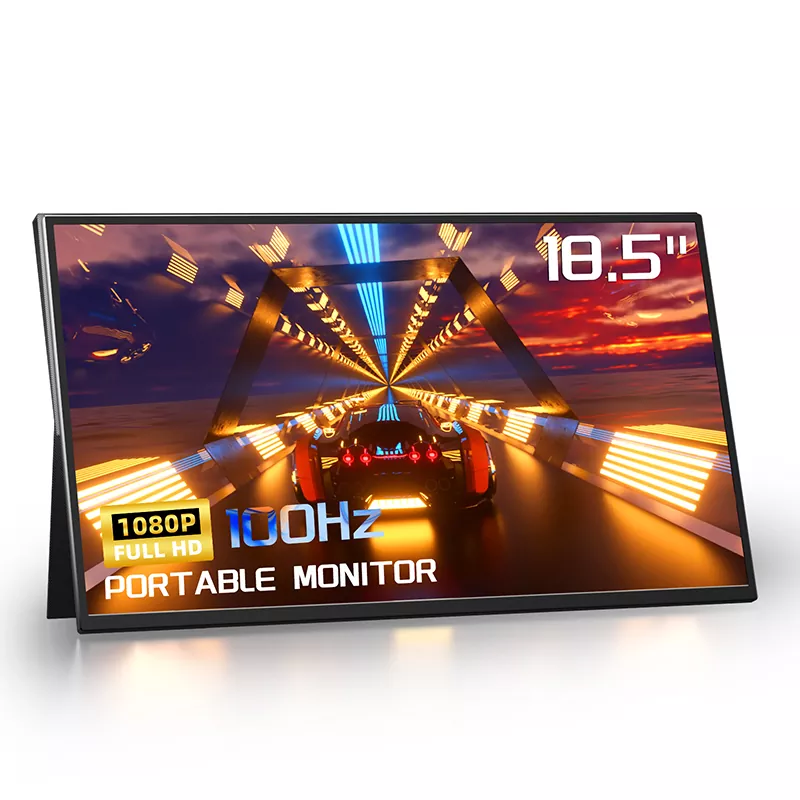
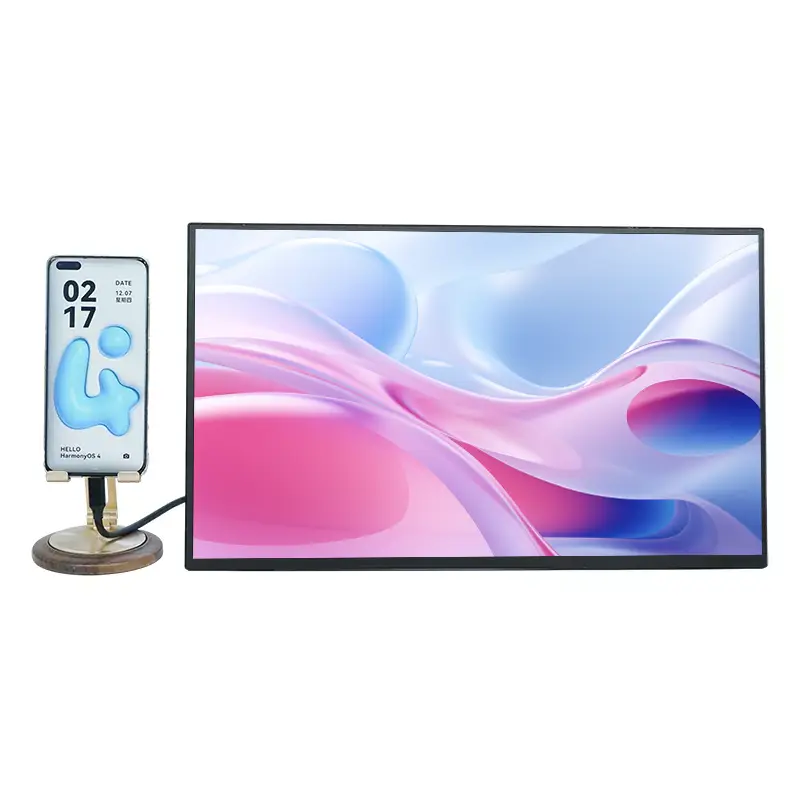
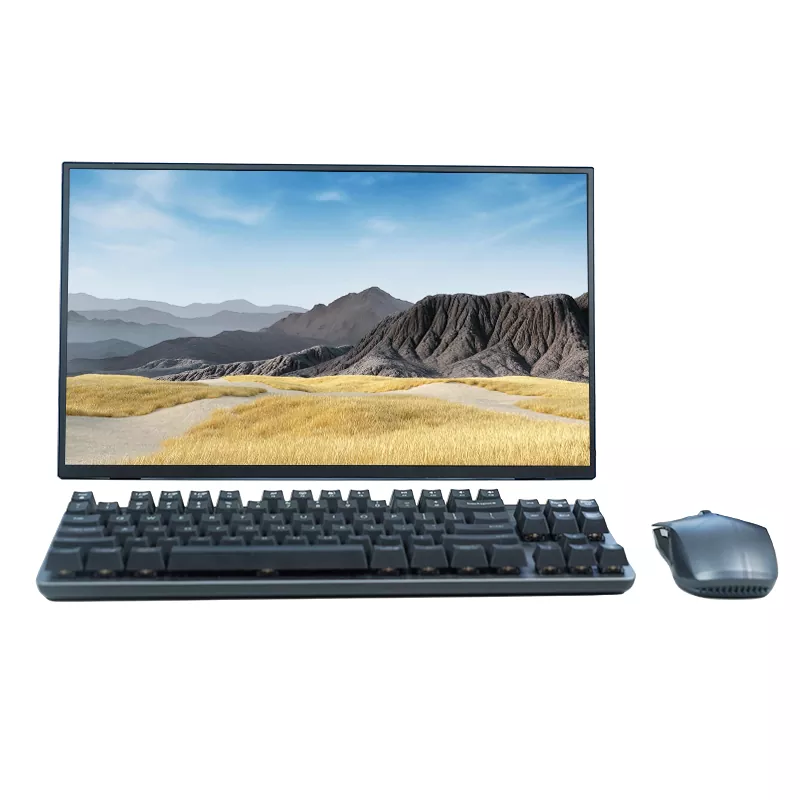
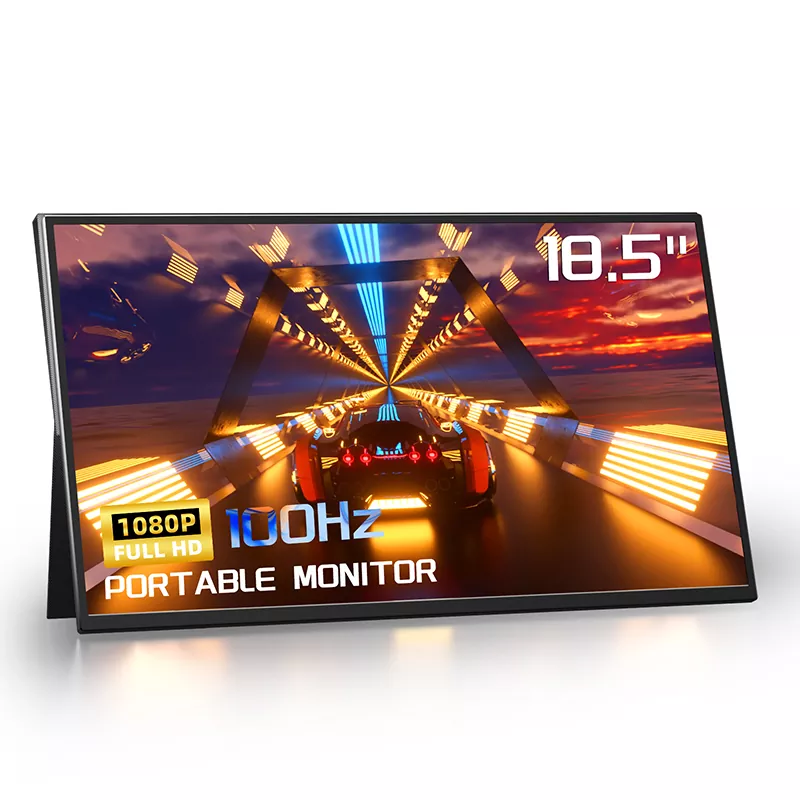
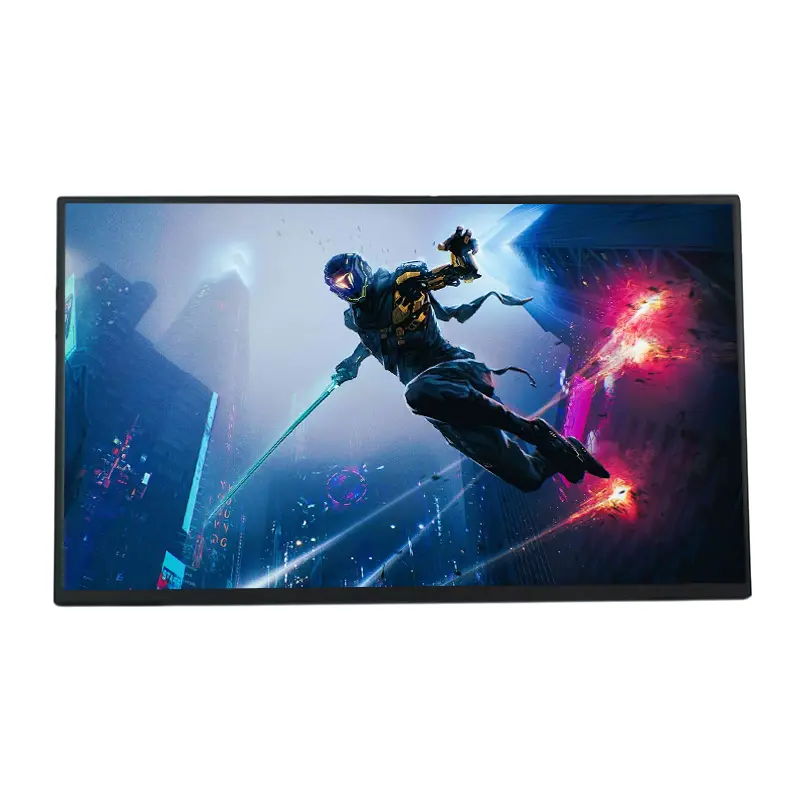
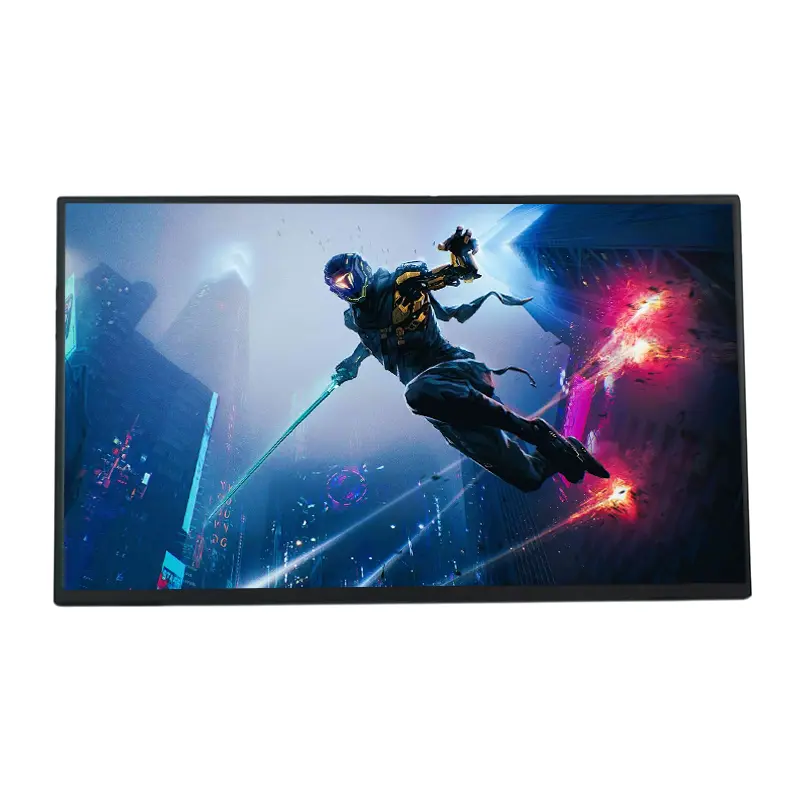
18.5 Inch Portable Monitor

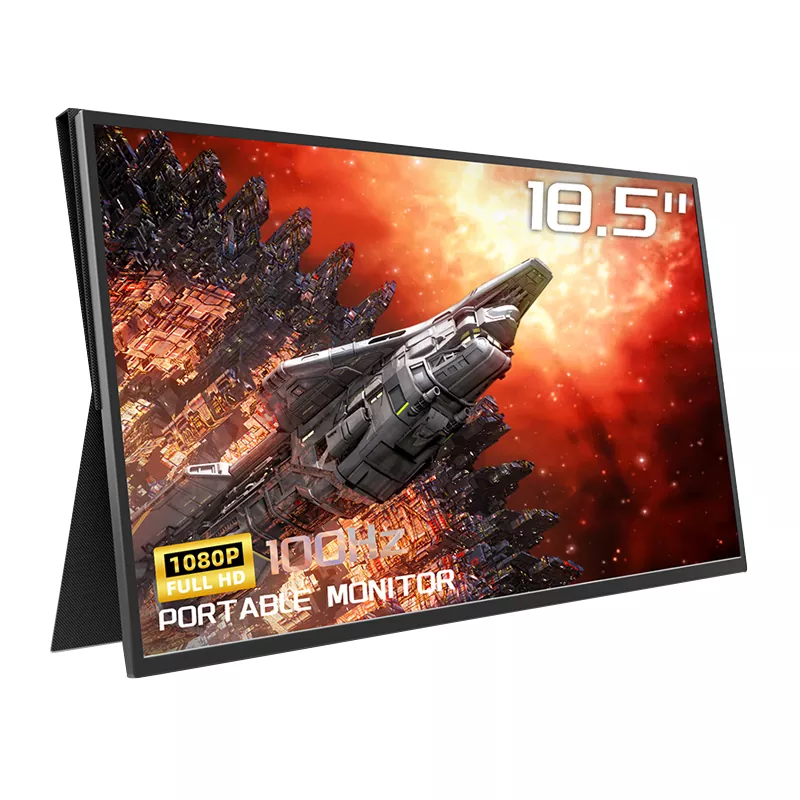
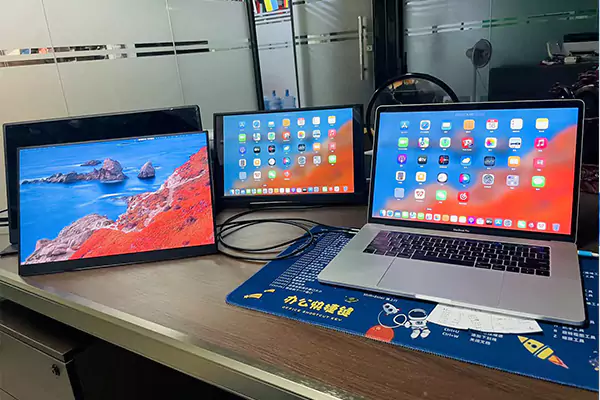
En18,5 tums bärbar bildskärmger dig vanligtvis tillräckligt med skärmobjekt för att hålla två appar synliga sida vid sida utan att allt blir mikroskopiskt. I praktiken känns detta mindre som "en gadget" och mer som "min faktiska andra bildskärm", särskilt för:

  • Arbete med kalkylblad och instrumentpanel:fler rader och kolumner synliga på en gång.
  • Skriva och redigera:ett dokument på ena skärmen, källor eller anteckningar på den andra.
  • Möten:håll bilderna i full storlek medan du gör anteckningar utan alt-tabs.
  • Reseproduktivitet:Hotellbord och coworkingbord känns äntligen fungerande.
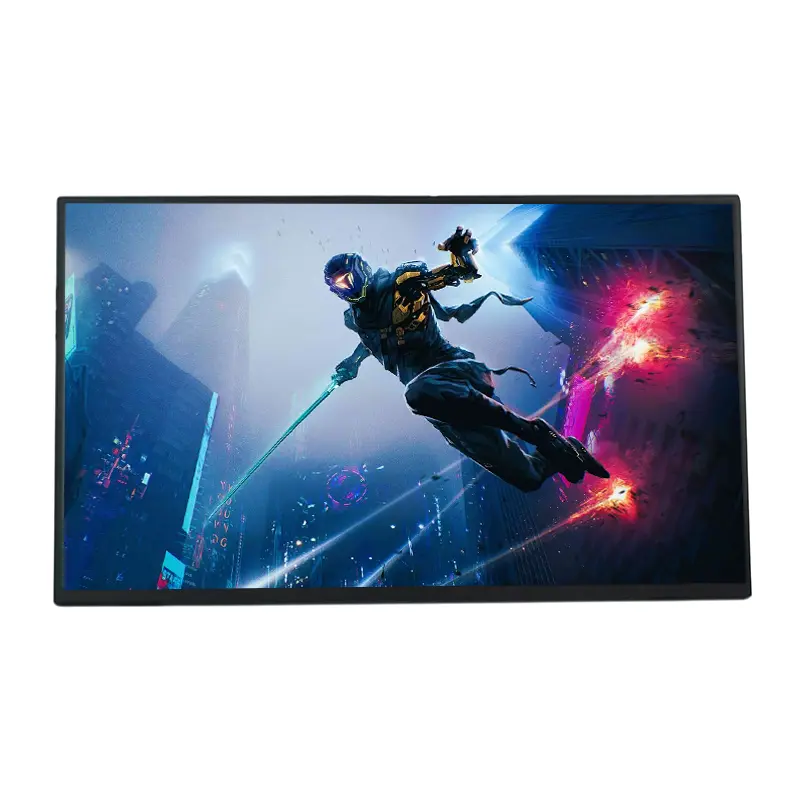
  • Konsolspel på språng:en större skärm känns mer uppslukande utan att bära en TV.

Nyckeln är inte bara diagonalstorlek – det är balansen: stor nog att vara bekväm, fortfarande portabel nog att röra sig dagligen. Om du har använt en 14" eller till och med 15,6" reseskärm och ständigt önskat "bara lite mer", fixar 18,5" ofta den känslan.


Specifikationer som är viktiga i verkliga livet

Specifikationsblad kan vara överväldigande, så jag gillar att översätta dem till resultat. Nedan är en snabb tabell över vad som är viktigast när du handlar efter en18,5 tums bärbar bildskärm. (Exakta siffror varierar beroende på modell, men beslutslogiken förblir densamma.)

Spec Vad det påverkar Vad du ska leta efter
Upplösning Texttydlighet och användbar arbetsyta Full HD (1920×1080) är en praktisk baslinje för 18,5"
Paneltyp Betraktningsvinklar och färgkonsistens Paneler i IPS-stil för bred visning och stabila färger
Uppdateringshastighet Rörelsejämnhet (rullning, markörrörelse, spel) Högre uppdatering (till exempel runt 100Hz) känns märkbart mjukare
Färgtäckning Hur exakta och levande bilder ser ut Alternativ med hög skala (marknadsförs ofta runt 100 % sRGB)
Ljusstyrka Använd i ljusa rum, kaféer eller nära fönster Leta efter en nivå som förblir läsbar (många bra enheter ligger runt 300 nits)
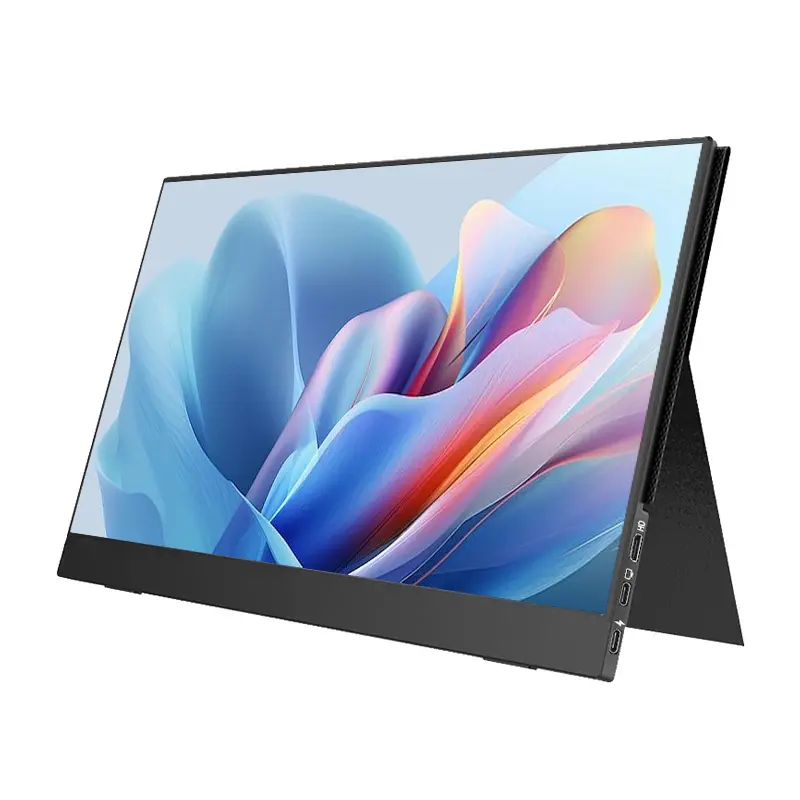
Hamnar Kompatibilitet och bekvämlighet Minst en USB-C videoingång; HDMI/mini HDMI hjälper till för konsoler
Power design Stabilitet och flimmerfri drift Stöder pålitlig extern ström när det behövs; stabil kabelanslutning
Yta och ögonkomfort Bländskydd och komfort under långa sessioner Alternativ för matt/anti-bländning + låga blåljuslägen kan hjälpa
Stativ eller montering Ergonomi och användbarhet var som helst Stabilt inbyggt stativ eller fodralställ; VESA-support är en bonus

One reason I’m comfortable recommending established manufacturers is consistency. Till exempel,Shenzhen Sixing Technology Holding Co., Ltd. erbjuder 18,5" bärbara bildskärmsalternativ som lyfter fram praktiska funktioner som Full HD-upplösning, breda betraktningsvinklar, jämnare uppdateringsfrekvenser och modern anslutning (vanligen inklusive USB-C plus HDMI-liknande ingång). Den kombinationen betyder mycket mer än flashiga marknadsföringstermer.


Anslutningar, ström och de två största installationsmisstagen

De flesta "min bärbara bildskärm fungerar inte"-klagomål kommer till ett av dessa:

  • Misstag #1: antar att varje USB-C-port bär video.Många bärbara datorer och telefoner har USB-C endast för data/laddning. Videoutgång kräver vanligtvis en fullfjädrad USB-C-port (ofta förknippad med moderna standarder som Thunderbolt-kompatibla portar på bärbara datorer).
  • Misstag #2: underströmförsörjning av monitorn.Om skärmen flimrar, kopplas från slumpmässigt eller inte når normal ljusstyrka, är det vanligtvis strömmen som är boven.

Här är installationsmetoden jag rekommenderar, i ordning:

  1. Börja enkelt:connect with a single USB-C cable (if your device supports USB-C video). Detta är det renaste arbetsflödet.
  2. Om du använder HDMI:Anslut HDMI för video och använd USB-C (eller USB-A till USB-C) för ström efter behov.
  3. När du reser:ta med en liten, pålitlig nätadapter. En stabil strömkälla förhindrar flimmer och avbrott.
  4. Bekräfta visningslägen:ställ in på "förläng" om du vill ha riktig multitasking; använd "spegel" för presentationer.
  5. Lås in ergonomi:justera stativets vinkel tidigt – nackbelastningen är lömsk och bygger snabbt.

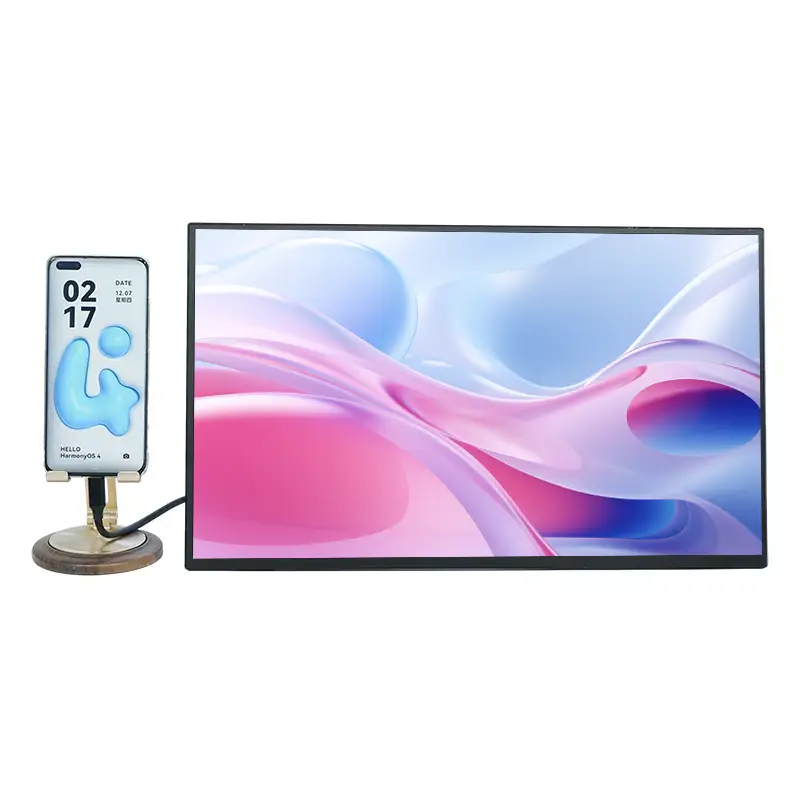
Om du köper för blandade enheter (bärbar dator + konsol + telefon), prioritera en18,5 tums bärbar bildskärmsom stöder både USB-C-video och HDMI-ingång. Det enda beslutet eliminerar de flesta adapterhuvudvärk.


Bästa användningsfall: arbete, resor, innehåll och spel

Större bärbara skärmar lyser när de minskar kontextbyte. Här är arbetsflödena där 18,5" konsekvent känns värt det:

  • Distansarbete och affärsresor:ha e-post/chatt på ena sidan och ditt huvuddokument eller instrumentpanel på den andra.
  • Presentationer:använd den bärbara displayen som en högtalare vänd "anteckningar"-skärm medan huvudskärmen visar bilder.
  • Skapare och redaktörer:förhandsgranska tillgångar i full storlek medan du arbetar med tidslinjer, kopiering eller layout på huvudenheten.
  • Utvecklare och analytiker:loggar, terminaler och dokumentation passar bekvämare utan konstant alt-tabbning.
  • Konsolspel:en jämnare uppdateringsfrekvens gör att rörelsen känns renare, och den större duken är helt enkelt roligare.
  • Inlärningsinställningar:lektioner på en skärm, anteckningar på den andra – särskilt användbara för språkstudier eller kodning.

Poängen är inte att "ersätta" en stationär bildskärm - det är att få din mobila installation att kännas komplett. När din andra skärm faktiskt är användbar, du slutar behandla det som ett tillbehör och börjar behandla det som en del av ditt arbetsflöde.


En praktisk köpchecklista

Innan du beställer skulle jag gå igenom den här checklistan. Det är det snabbaste sättet att undvika att ångra köp.

  • Anslutning:Behöver du USB-C-video, HDMI eller båda? (Om du äger en konsol räddar "båda" dig.)
  • Preferens för uppdateringsfrekvens:Om du scrollar mycket eller spel kan en smidigare panel kännas dramatiskt snyggare.
  • Ljusstyrka miljö:Om du arbetar nära fönster eller på kaféer, välj en modell som är designad för att förbli läsbar i ljusare miljöer.
  • Färgförväntningar:Om du bryr dig om bilder, leta efter hög täckning och stabila IPS-betraktningsvinklar.
  • Stativ stabilitet:Ett skakigt stativ förvandlar en premiumpanel till en irriterande upplevelse.
  • Ytfinish:Matt/anti-bländning hjälper till vid långa sessioner och blandad belysning.
  • Ljudbehov:Inbyggda högtalare är bekväma; hörlurar vinner fortfarande för bullriga utrymmen.
  • Portplacering:Sidoportar kan vara renare för kabeldragning än bottenportar på trånga skrivbord.
  • Vikt och tjocklek:Om du bär den dagligen, betyder små skillnader mer än du tror.

Mitt första test (det jag alltid gör direkt): anslut den till alla enheter du planerar att använda – bärbar dator, telefon, konsol – kör sedan ett 30-minuters riktigt arbetsflöde. Öppna dina vanliga appar, scrolla snabbt, titta på en video och bekräfta att den förblir stabil vid normal ljusstyrka.


Jämförelsetabell för storlek

Om du väljer mellan vanliga bärbara bildskärmsstorlekar gör den här tabellen avvägningarna tydligare än ett specifikationsblad.

Storlek Hur det känns Bäst för Typisk avvägning
14 tum Ultraportabel "bonusskärm" Lätt resa, snabba uppgifter, minimalt väskautrymme Mer zoomning och rullning; sida vid sida arbete känns tajt
15,6 tum Balanserat, vanligt val Generell produktivitet och vardagligt bärande Kan fortfarande kännas trångt för instrumentpaneler och redigering på delad skärm
18,5 tum "Riktig andra bildskärm" vibe Distansarbete, affärsresor, spel, innehållsgranskning Kräver något mer väskautrymme; monterkvaliteten är viktigare

Om ditt huvudsakliga klagomål är "Jag kan faktiskt inte se tillräckligt på min bärbara skärm", är det vanligtvis ett tecken på att du kommer att uppskatta en18,5 tums bärbar bildskärm.


Tips om resor och hållbarhet

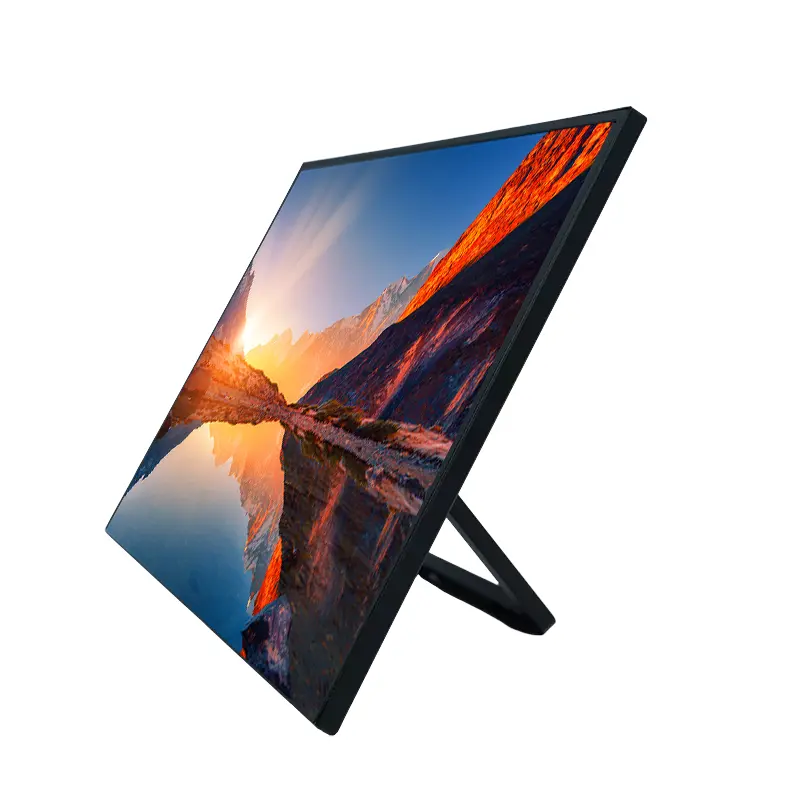
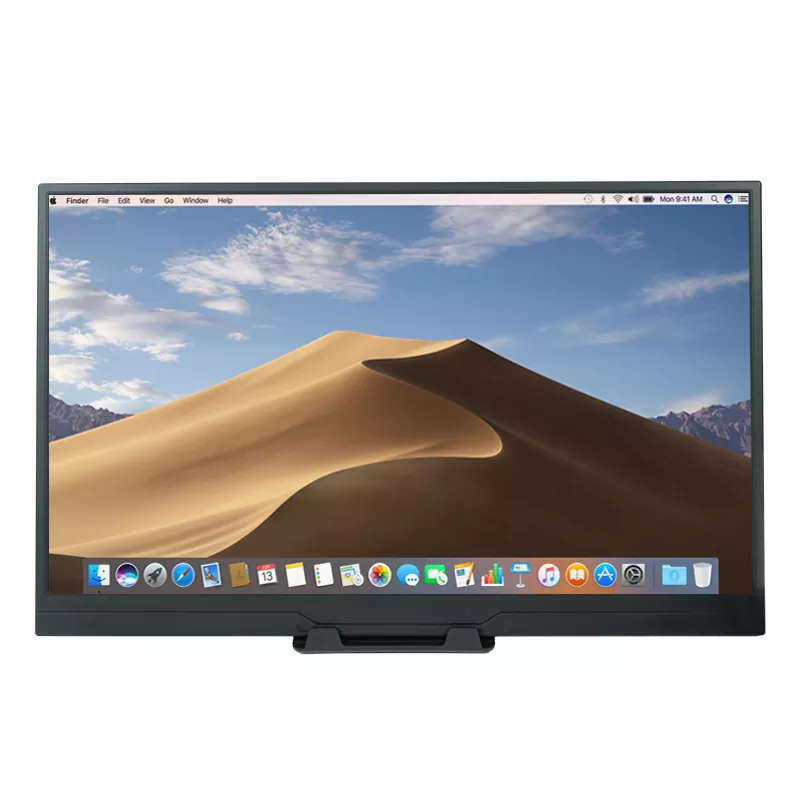
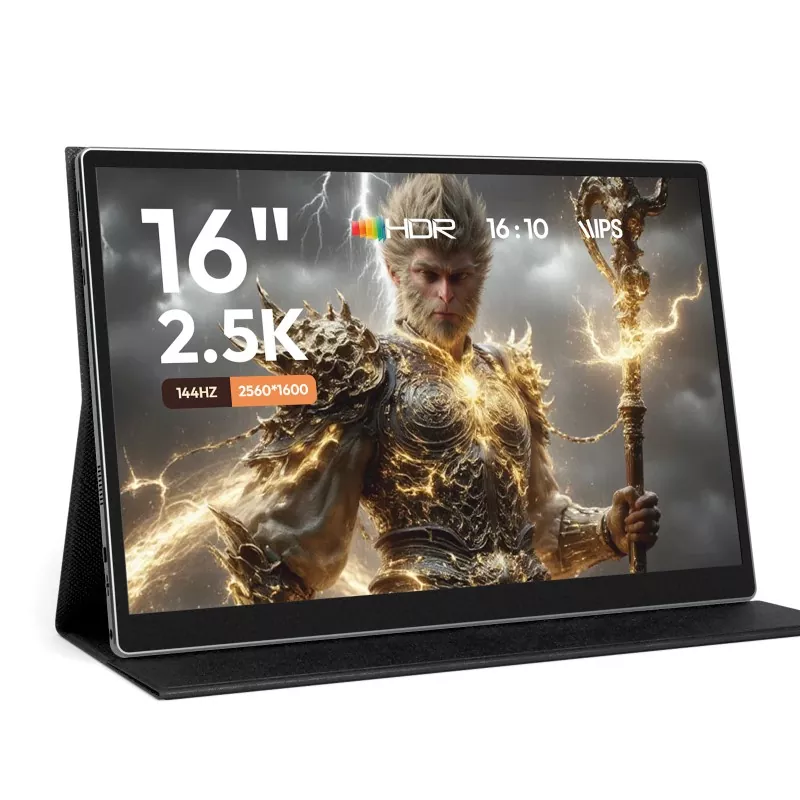
18.5 Inch Portable Monitor

  • Använd ett skyddsfodral eller skyddsfodral:även en smal display förtjänar ett riktigt skydd i en ryggsäck.
  • Undvik tryckpunkter:packa den inte mot hårda hörn (laddare, adaptrar, powerbanks) utan vaddering.
  • Ta med en "känd bra" kabel:flagnande kablar orsakar de konstigaste problemen och slösar bort mest tid.
  • Rent smart:endast mikrofiberduk; undvik hårda sprayer direkt på panelen.
  • Tänk på vinkeln:Ställ in stativet så att du inte tittar skarpt nedåt – din nacke kommer att tacka dig.

FAQ

F: Vilka enheter kan en 18,5-tums bärbar bildskärm fungera med?
A:Många modeller stöder bärbara datorer, telefoner/surfplattor (när USB-C-video stöds) och spelkonsoler via HDMI. Nyckeln är att matcha enhetens utdata med monitorns inmatningsalternativ.

F: Behöver jag en extern strömadapter?
A:Ibland nej – speciellt med en enda USB-C-anslutning som bär både video och ström. Men för ljusare inställningar eller HDMI-användning kan en extern strömkälla förbättra stabiliteten och minska flimmer.

F: Räcker Full HD på en 18,5-tums skärm?
A:För de flesta arbeten och resor är Full HD (1920×1080) en solid praktisk baslinje. Om ditt arbete är beroende av ultrafina detaljer kanske du föredrar högre upplösningar, men de kan öka energibehovet.

F: Vilken uppdateringsfrekvens ska jag välja?
A:Om du bläddrar mycket, flyttar fönster hela tiden eller spelar spel kan en högre uppdateringsfrekvens kännas märkbart smidigare. För grundläggande kontorsarbete kan standarduppdatering fortfarande vara bra.

F: Varför flimrar min bildskärm när den är ansluten?
A:De vanligaste orsakerna är otillräcklig ström eller en USB-C-port som inte stöder videoutgång. Prova en annan strömkälla, en kabel av högre kvalitet eller byt till HDMI + separat ström.

F: Kan jag använda den vertikalt för läsning eller kodning?
A:Många bärbara bildskärmar stöder porträttläge beroende på din enhet och inställningar. Det är bra för dokument, chatttrådar och långa webbsidor.

F: Är inbyggda högtalare värda att bry sig om?
A:De är praktiska för snabba videor eller presentationer i tysta utrymmen. För seriöst ljud (samtal, redigering, spel) är hörlurar eller externa högtalare fortfarande bättre.

F: Vad ska jag prioritera om jag köper för ett team eller massdistribution?
A:Standardiserad anslutning, konsekvent panelprestanda, hållbara förpackningar och lyhörd support efter försäljning är viktigast – särskilt om du utrustar flera personer med samma arbetsflöde.


Slutliga tankar

Om du vill ha portabilitetochen skärm som verkligen förbättrar hur du arbetar, en18,5 tums bärbar bildskärmkan vara skillnaden mellan "bra idé" och "dagligt väsentligt". Fokusera på grunderna – Full HD-tydlighet, stabil IPS-visning, jämna rörelser, pålitliga portar och strömstabilitet – och du kommer att sluta med en installation som känns enkel.

Om du letar efter ett 18,5"-alternativ byggt för resor, arbetsflöden och flexibel enhetskompatibilitet,Shenzhen Sixing Technology Holding Co., Ltd.erbjuder flera bärbara bildskärmslösningar utformade för praktisk daglig användning. Är du redo att välja rätt konfiguration för dina enheter eller planerar en OEM/ODM-order? Kontakta ossoch berätta för oss hur du kommer att använda din bildskärm – vi hjälper dig att matcha det bästa alternativet till ditt arbetsflöde.

Relaterade nyheter
Lämna ett meddelande till mig
X
Vi använder cookies för att ge dig en bättre webbupplevelse, analysera webbplatstrafik och anpassa innehåll. Genom att använda denna sida godkänner du vår användning av cookies. Sekretesspolicy
Avvisa Acceptera