Nyheter

Varför gör bärbara bildskärmar resor enklare?


Abstrakt

Om du någonsin har försökt att jonglera med kalkylblad, samtal och anteckningar på en bärbar dators skärm, vet du redan smärtan: konstant fönsterbyte, trångt läsutrymme och en hållning som sakta förvandlas till en kringla. Bärbara bildskärmar är designade för att lösa det exakta problemet – vilket ger dig en andra skärm som du kan bära, driva och ansluta med minimal friktion. Den här artikeln bryter ner vad som är viktigt (och vad som är marknadsföringsfluff), visar hur man konfigurerar olika enheter, listar vanliga misstag att undvika, och ger en enkel checklista som du kan använda innan du köper.


Innehållsförteckning


Skissera

  • Definiera problemen: produktivitetsmotstånd, ergonomi, samarbete och resebegränsningar.
  • Förklara hurBärbara bildskärmarminska friktionen och förbättra arbetsflödet.
  • Ge en checklista för köparen med tydliga "leta efter / undvik" kriterier.
  • Ge riktiga installationsvägar för vanliga enheter och scenarier.
  • Erbjud felsökning, underhåll och inköpsvägledning.

De verkliga smärtpunkterna fixar en andra skärm

1) "Jag är ständigt alt-tabbande" trötthet

När din e-post, kalkylblad, mötesfönster och anteckningar slåss om samma skärm, förlorar du tid i små bitar. Över en vecka räcker dessa bitar ihop.Bärbara bildskärmarlåter dig hålla en app "alltid synlig" (chatt, referensdokument, instrumentpaneler) medan du arbetar på huvudskärmen.

2) Fjärrsamtal + multitasking utan att se kaotisk ut

Om ditt samtal stannar på skärm A och din agenda/anteckningar stannar på skärm B, behöver du inte "jaga" efter rätt fönster. Det känns lugnare, mer professionellt och du är mindre benägen att missa detaljer.

3) Ergonomi på små bord

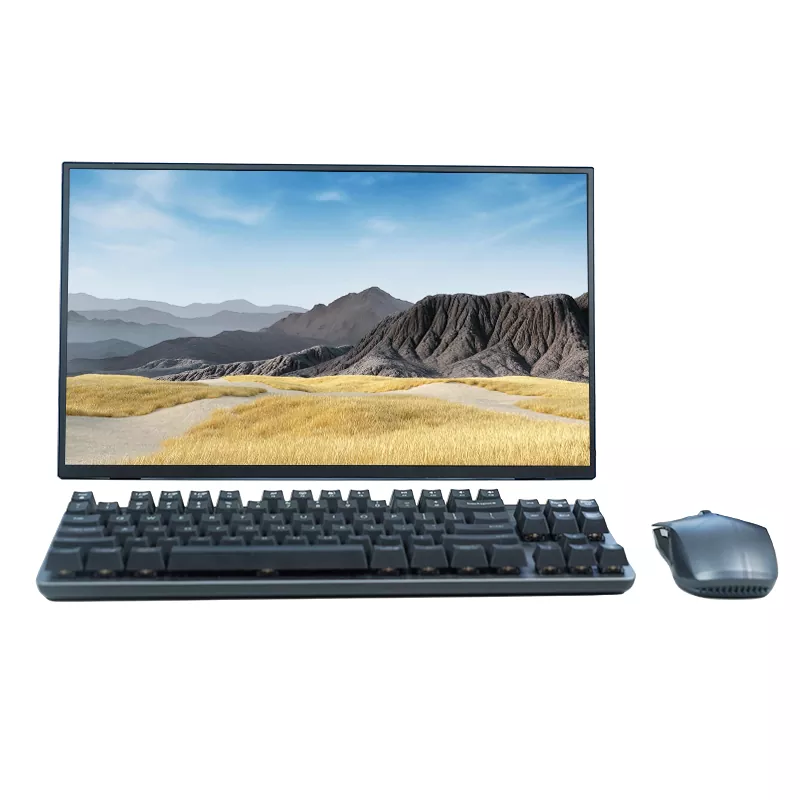
En andra skärm kan minska den "inhopade" hållningen som händer när du stoppar in allt i en bärbar datorskärm. Para ihop den med en bärbar reser så kan du hålla din nacke och axlar mycket gladare under långa sessioner.

4) Samarbete i trånga utrymmen

En lätt extern skärm gör det enklare att visa ett klientutkast, en meny, en utbildningsvideo eller produktbilder— utan att skicka din bärbara dator fram och tillbaka.


Vad en bärbar bildskärm faktiskt är (och vad den inte är)

Portable Monitors

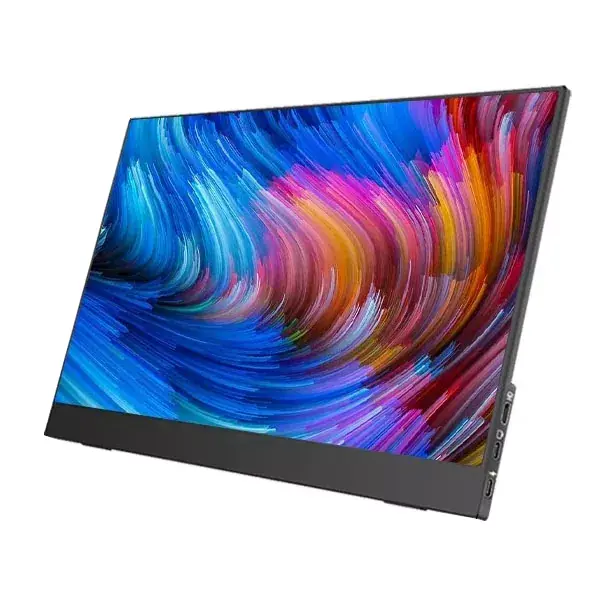
i klartext,Bärbara bildskärmarär tunna externa skärmar byggda för mobilitet: de är designade för att vara det lätt, snabb att ansluta och enkel att driva (ofta via en enda USB-C-kabel när din enhet stöder det). De kan fungera som en andra skrivbordsskärm, men prioritet är portabilitet och enkelhet.

Vanlig missuppfattning

"Det kommer att fungera med vad som helst." Inte alltid. Den största kompatibilitetsfällan är USB-C: vissa USB-C-portar bär video (DisplayPort Alt Mode), medan andra endast är power/data. Att känna till din enhets portkapacitet förhindrar 80 % av installationsfrustrationen.


Vad ska man titta efter när man köper

Här är en praktisk checklista som du kan använda innan du spenderar pengar. Målet är att matcha bildskärmen till ditt verkliga arbetsflöde, inte en spec sheet fantasi.

  • Förbindelse:Föredrar USB-C med videostöd; kontrollera om HDMI ingår för bredare kompatibilitet.
  • Kraftbeteende:Kan den köras från samma USB-C-kabel, eller kräver den extra ström i många fall?
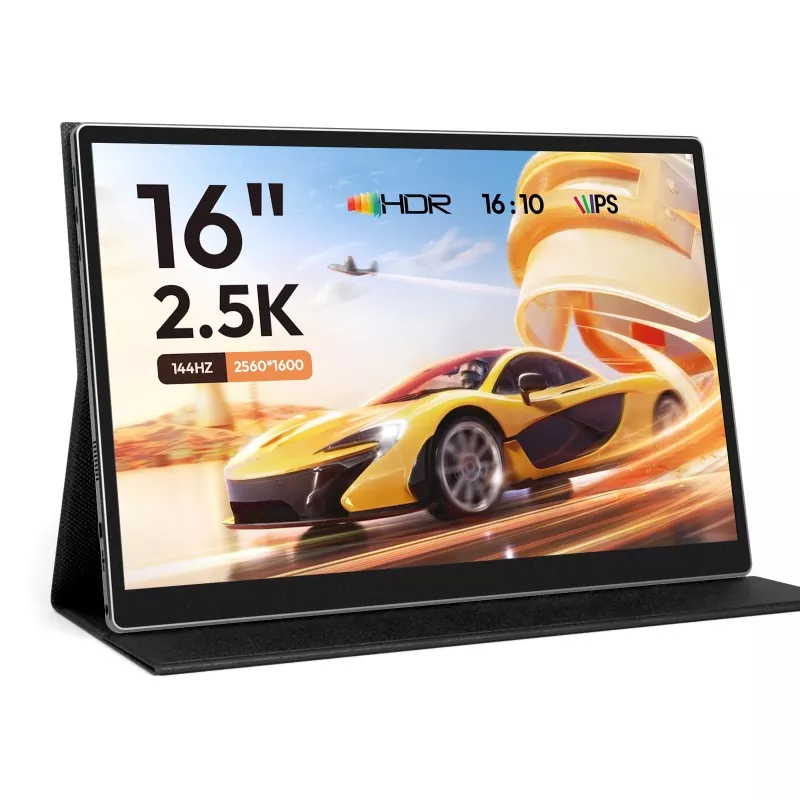
  • Skärmstorlek:13–16 tum är "sweet spot" för resor; större skärmar kan vara bra men mindre bärbara.
  • Upplösning:Full HD räcker för de flesta; högre upplösning hjälper textens tydlighet men kan öka strömförbrukningen.
  • Ljusstyrka och bländning:Arbetar du nära fönster spelar ljusare paneler och bra beläggningar roll.
  • Stativ/överdrag design:Ett stabilt stativ är inte valfritt. Vacklande stöd gör hela upplevelsen irriterande.
  • Orienteringsstöd:Om du kodar, skriver eller läser långa dokument kan porträttläget vara en spelförändring.
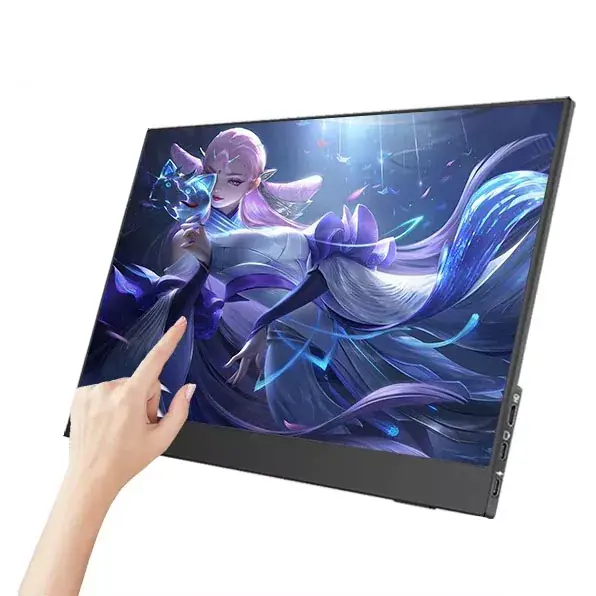
  • Peka (valfritt):Användbart för demos, snabbnavigering och vissa arbetsflöden för surfplattor – onödigt för många.
  • Ljud (valfritt):Inbyggda högtalare är ofta "okej i ett nafs", inte en ersättning för hörlurar.
  • Garanti och support:En riktig leverantör med tydligt stöd slår en slumpmässig notering när något går fel.

Snabb jämförelsetabell för funktioner som är viktiga

Särdrag Vad ska man leta efter Varför det spelar roll Röda flaggor
USB-C-video USB-C som stöder videoingång Installation med en kabel är snabbare, renare och enklare när du är på språng Vaga formuleringar som "Typ-C stöds" utan video omnämnande
HDMI-alternativ Mini/micro HDMI (med kabel) eller full HDMI Fungerar med fler bärbara datorer, konsoler och adaptrar HDMI kräver en speciell kabel som inte ingår och svår att byta ut
Ljusstyrka Tillräckligt för din miljö Dunkla skärmar är smärtsamma i ljusa rum Ser bra ut inomhus, oanvändbar nära fönster
Stativ/överdrag Stabila vinklar, fast gångjärn, halkfri bas Stabilitet är lika med komfort och färre olyckor Vinglar när du skriver eller trycker på skärmen
Färg och betraktningsvinkel Konsekvent bild utanför axeln Hjälper till med designgranskning och delad visning Färgerna ändras drastiskt när du rör dig något
Vikt och tjocklek Bekväm att bära dagligen Sann portabilitet betyder att du faktiskt tar med den Känns som att bära en andra bärbar dator överallt

Installationsguide för bärbara datorer, telefoner, surfplattor och konsoler

Inställningsväg A: Bärbar dator + USB-C (bästa fallet)
  1. Kontrollera att din bärbara dator USB-C stöder videoutgång (ofta DisplayPort Alt Mode).
  2. Anslut en USB-C-kabel från bärbar dator till bildskärm.
  3. Ställ in visningsläge: utöka (rekommenderas), duplicera eller endast för andra skärmen.
  4. Justera skalningen så att texten ser naturlig ut (särskilt på mindre skärmar).
Inställningsväg B: Bärbar dator/PC + HDMI (bred kompatibilitet)
  1. Anslut HDMI från enheten till bildskärmen.
  2. Om monitorn behöver extra ström, anslut USB-ström (väggadapter eller powerbank).
  3. Välj HDMI-ingång på monitorn om det behövs.
  4. Öppna skärminställningar för att ordna skärmordning och orientering.
Inställningssökväg C: Telefon/Surfplatta (när stöds)
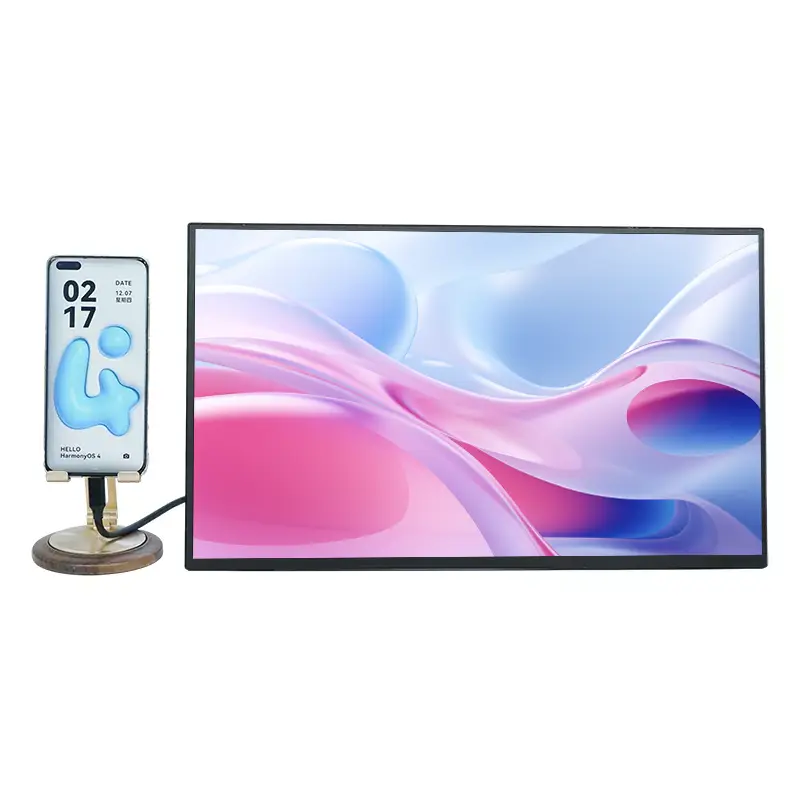
  • Vissa enheter kan mata ut ett skrivbordsliknande läge; andra speglar bara eller behöver en adapter.
  • Använd USB-C till USB-C om din enhet stöder video ut; annars överväga HDMI-adaptrar.
  • För längre sessioner, använd en strömförsörjd hubb eller strömförsörjning för att hålla din enhet laddad.
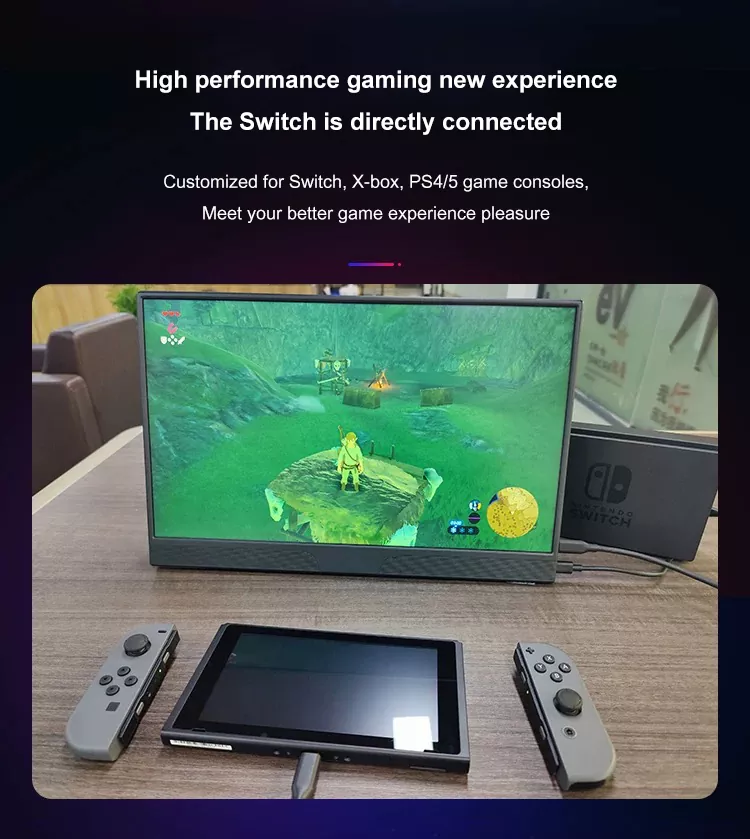
Installationsväg D: Konsol (spel på små utrymmen)
  • HDMI är vanligtvis den enkla vägen.
  • Ta med hörlurar om du spelar i delade utrymmen; monitorhögtalare är sällan uppslukande.
  • Kontrollera stöd för uppdateringsfrekvens om du bryr dig om jämnare rörelser.

Use-case playbook

Bärbara bildskärmarlysa när du väljer specifikationer baserat på dina faktiska dagliga behov. Här är vanliga "profiler" du kan kopiera.

Distansarbete och möten
  • Behåll samtalsfönstret på den bärbara skärmen, anteckningar på huvudskärmen.
  • Prioritera enkel anslutning, stabilt stativ och bekväm ljusstyrka.
  • Bonus: porträttläge för agendor och långa dokument.
Skapare och designers
  • Prioritera konsekventa färger och betraktningsvinklar.
  • Använd den för verktygspaneler, referenser och förhandsgranskning av leveranser.
  • Tänk på upplösning och panelkvalitet framför ultralåg vikt.
Säljdemo och fältarbete
  • Använd den andra skärmen för att möta kunden medan du kontrollerar innehåll från din bärbara dator.
  • Prioritera hållbarhet, snabb installation och god läsbarhet.
  • Touch kan vara till hjälp för snabb navigering.
Studenter och studietillfällen
  • Föreläsningsvideo på ena skärmen, anteckningar och bilder på den andra.
  • Leta efter portabilitet och låg strömförbrukning för biblioteksdagar.
  • En stabil ställning betyder mer än du tror.

Resehållbarhet och skötseltips

En enkel packlista som förhindrar hjärtesorg

  • En dedikerad hylsa (även en tunn sådan) för att förhindra repor.
  • En kort USB-C-kabel + en backup-kabel (kablar misslyckas i de värsta ögonblicken).
  • En kompakt strömadapter eller powerbank om din installation ofta behöver extra ström.
  • En liten mikrofiberduk (inga pappershanddukar – seriöst).

Behandla panelen som en telefonskärm: tryck, grus och slarvig stapling i en påse är de verkliga fienderna. Om ditt arbetsflöde inkluderar kaféer, tåg och coworking-utrymmen, blir en robust kåpa/ställningsdesign en del av "prestanda".


Felsökning: 10-minutersfixarna

  1. Ingen signal på USB-C:Prova en annan USB-C-port; bekräfta att din enhet stöder video över USB-C.
  2. Ingen signal på HDMI:Bekräfta korrekt ingång och kabeltyp; sätt tillbaka båda ändarna.
  3. Skärmen är mörk:Öka ljusstyrkan på skärmen; kontrollera om den är för låg.
  4. Flimmer eller slumpmässiga avbrott:Byt kablar; undvik lösa nav; prova direktanslutning.
  5. Fel skalning/text för liten:Justera displayens skalning i systeminställningarna.
  6. Porträttläget känns "av":Rotera orientering i displayinställningar; ändra visningsordningen.
  7. Touch fungerar inte:Vissa touch-modeller behöver en USB-dataanslutning förutom video.
  8. Inget ljud:Ställ in ljudutgångsenhet i ditt operativsystem; kom ihåg att högtalare kan vara grundläggande.

Frågor om inköp och leverantörer 

Portable Monitors

När du investerar iBärbara bildskärmar, du vill ha bevis på att en produkt stöds, konsekvent byggd och ärligt beskriven.

Frågor som skiljer "riktig leverantör" från "slumpmässig listning"
  • Vilka enheter har testats för kompatibilitet (och vilka begränsningar är kända)?
  • Vad är garantitäckningen och processen?
  • Vilka kablar och tillbehör ingår?
  • Vilka kvalitetskontroller utförs före leverans?
  • Finns det dokumentation för installation och felsökning?

Om du söker efter projekt, team eller bulkbehov, kan arbetet med en etablerad tillverkare förenkla allt: konsekventa specifikationer, tydligare dokumentation och ansvarig support.Shenzhen Sixing Technology Holding Co., Ltd.är ett exempel på ett företag som fokuserar på bärbara displayprodukter – så att köpare kan anpassa modellvalen till verkliga implementeringsbehov (resepaket, försäljningsdemos, hybridkontor, utbildningsupplägg) istället för att gissa.


FAQ

F: Gör detBärbara bildskärmarfungerar med vilken USB-C-kabel som helst?
A:Inte alltid. Många USB-C-kablar bär ström/data men inte video. För video med en kabel måste din enhet stödja videoutgång via USB-C och din kabel måste också stödja det.

F: Är en bärbar bildskärm värd det om jag redan har en surfplatta?
A:En surfplatta kan hjälpa, men det är inte detsamma som en riktig andra skärm för din bärbara dators arbetsflöde. Om din smärta är att byta fönster, känns en extern monitor vanligtvis mer "infödd".

F: Vilken storlek är bäst för resor?
A:För de flesta människor balanserar 13–16 tum läsbarhet med bärkomfort. Om du flyger ofta, luta dig mindre; kör du bil eller stannar längre på ett ställe kan en lite större skärm bli snyggare.

F: Behöver jag hög upplösning?
A:Full HD är bra för e-post, dokument och instrumentpaneler. Högre upplösning kan vara bättre för tät text och designarbete, men kontrollera skalning och energibehov.

F: Kan jag använda en med en spelkonsol?
A:Ja, HDMI-inställningar är vanliga för konsoler. Planera bara för ström och ljud (hörlurar hjälper mycket).

F: Kommer det att ta ur min bärbara dators batteri?
A:Det kan det, särskilt i enkabelläge. Om du arbetar långa timmar borta från uttag, överväg en powerbank eller en installation som stöder strömleverans.

F: Vilken är den mest förbisedda funktionen?
A:Stativet/kåpan. En jättebra panel med dåligt stativ blir ett vardagligt irritationsmoment.

F: Hur undviker jag kompatibilitetsöverraskningar?
A:Verifiera enhetens portkapacitet (USB-C-video eller HDMI) innan du köper och välj en bildskärm som stöder din mest pålitliga anslutningsmetod.


Avslutning och nästa steg

Det bästaBärbara bildskärmarLägg inte bara till en skärm – de tar bort friktion. Mindre fönsterjonglering. Bättre hållning. Renare möten. Enklare demos. Tricket är att matcha anslutning och strömbeteende till dina riktiga enheter och sedan prioritera stabilitet och läsbarhet framför hype.

Om du jämför modeller eller planerar ett massköp för team, berätta för oss dina enhetstyper och användningsfall (fjärrmöten, researbete, försäljningsdemonstrationer, klassrum eller spelupplägg). Vi rekommenderar en praktisk konfiguration och tillbehörsuppsättning som minimerar kompatibilitetshuvudvärk—kontakta ossför att få ett skräddarsytt förslag.

Tillbaka till toppen

Relaterade nyheter
Lämna ett meddelande till mig
X
Vi använder cookies för att ge dig en bättre webbupplevelse, analysera webbplatstrafik och anpassa innehåll. Genom att använda denna sida godkänner du vår användning av cookies. Sekretesspolicy
Avvisa Acceptera