Nyheter

Varför välja en 18,5-tums bärbar bildskärm för arbete och lek?

Artikelsammanfattning

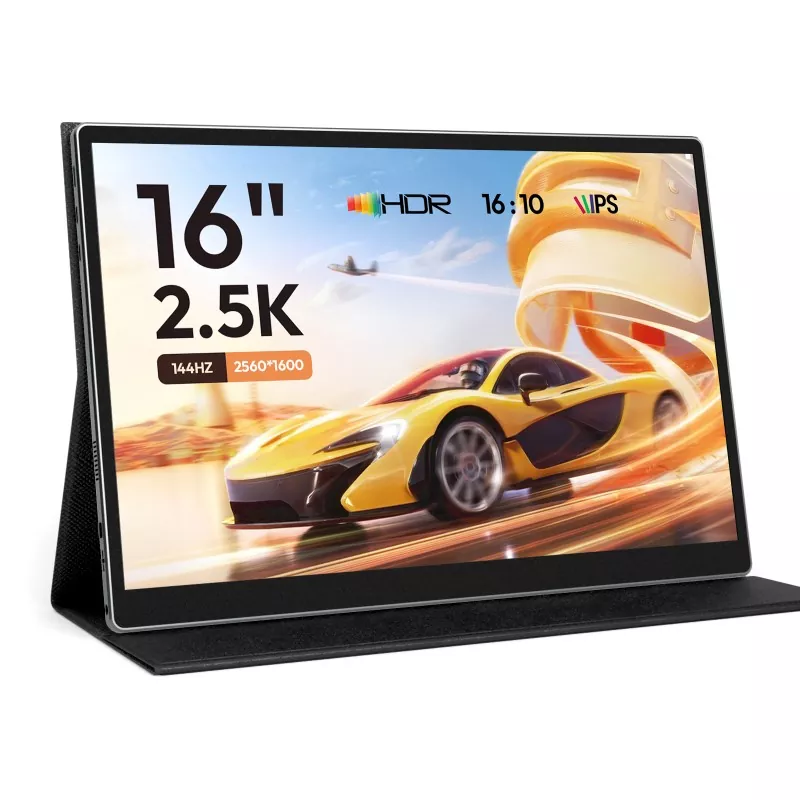
Om du någonsin har försökt att avsluta en rapport, redigera en presentation eller hålla ett videosamtal öppet medan du refererar till dokument på en enda bärbar dators skärm, känner du redan till smärtan: konstant fönsterbyte, trånga tidslinjer och "Var tog den fliken vägen?" trötthet. En18,5 tums bärbar bildskärmär ett av de enklaste sätten att lägga till verkligt skärmutrymme utan att förbinda sig till en fullständig skrivbordskonfiguration.

I den här guiden kommer jag att gå igenom de vanligaste köparfrustrationerna - kompatibilitetsförvirring, kabeltrassel, skärmflimmer, ansträngda ögon och "Är den faktiskt bärbar?" bekymmer – och visa dig vad du ska kontrollera innan du köper. Jag kommer också att dela med mig av praktiska installationstips och en beslutstabell som gör det enkelt att välja rätt konfiguration för resor, affärsarbete och spel.


Innehållsförteckning


Översikt i ett ögonkast

  1. Identifiera smärtpunkterna (produktivitet, resor, spel, ögonkomfort).
  2. Förstå varför en 18,5-tumsskärm ändrar ditt arbetsflöde.
  3. Använd en checklista före köp (portar, ström, panelkvalitet, uppdateringsfrekvens, högtalare).
  4. Matcha funktioner till ditt scenario med hjälp av beslutstabellen.
  5. Ställ in det rent och åtgärda vanliga problem snabbt.

Vilka problem löser en 18,5-tums bärbar bildskärm egentligen?

Låt oss vara ärliga: de flesta människor vaknar inte och tänker: "Jag vill ha en extra skärm." De köper en för att något är konsekvent irriterande. Här är de främsta frustrationerna jag hör – och hur en väl vald18,5 tums bärbar bildskärmvänder sig till dem.

  • För mycket fönsterbyte:En större andra skärm låter dig hålla ditt samtal på den ena skärmen och ditt arbete på den andra – du behöver inte längre leta efter rätt fönster mitt i mötet.
  • Små bärbara paneler känns trånga:Kalkylblad, tidslinjer, instrumentpaneler och redigeringsverktyg drar direkt nytta av extra bredd och höjd.
  • Reseinställningarna är instabila:Hotell skrivbord är små. En bärbar bildskärm som är smal och snabb att installera kan förvandla "knappt funktionell" till "faktiskt bekväm".
  • Konsolspel på språng är besvärligt:Om du reser med en PS5/PS4, Xbox eller Switch-docka ger en bärbar skärm dig en konsekvent upplevelse utan att slåss om TV:n.
  • Ögontrötthet efter långa pass:Funktioner som antireflexer, låga blåljuslägen och flimmerreducering kan göra att långa arbetsdagar känns mindre brutala.

Shenzhen Sixing Technology Holding Co., Ltd., vi ser det här mönstret ständigt: folk vill inte bara ha "en andra skärm." De vill ha ett renare, snabbare och mindre tröttsamt sätt att arbeta och varva ner – utan att förvandla sin väska till en resväska.


Varför 18,5 tum träffar en söt plats för många människor

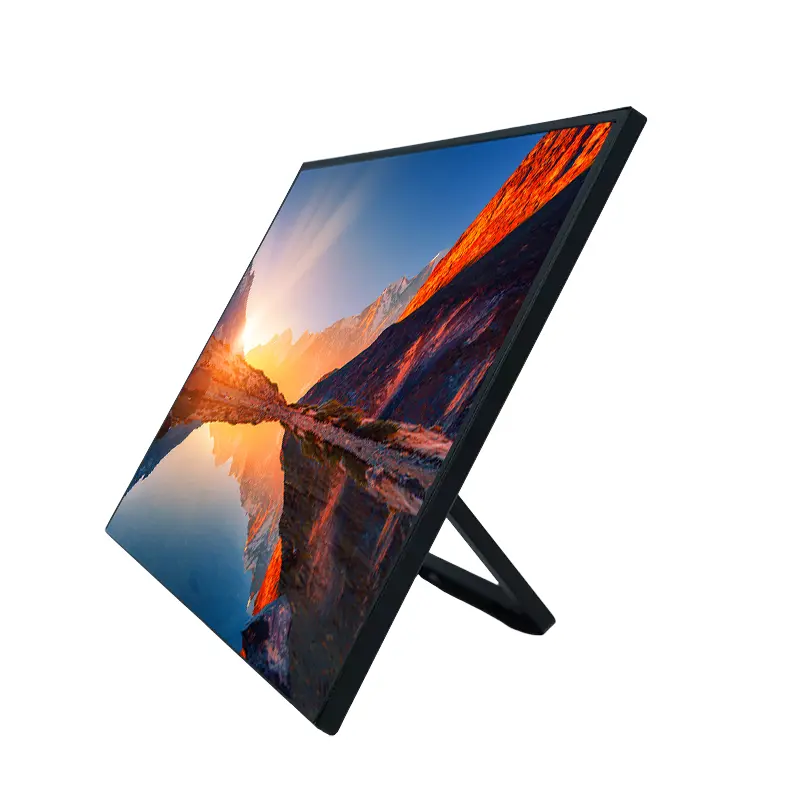
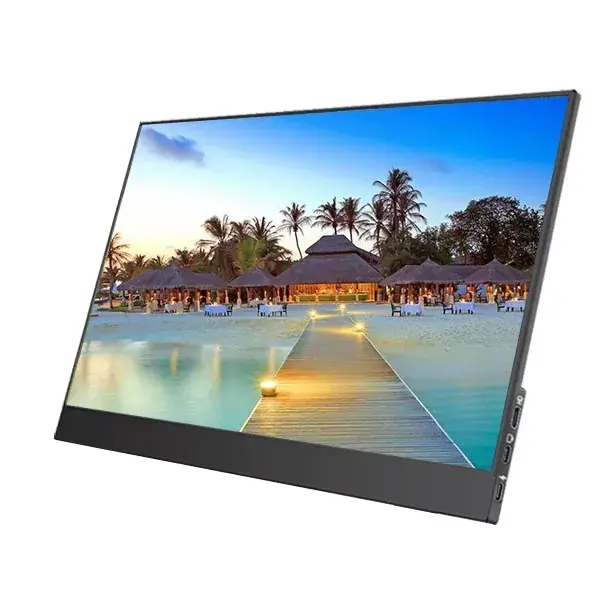
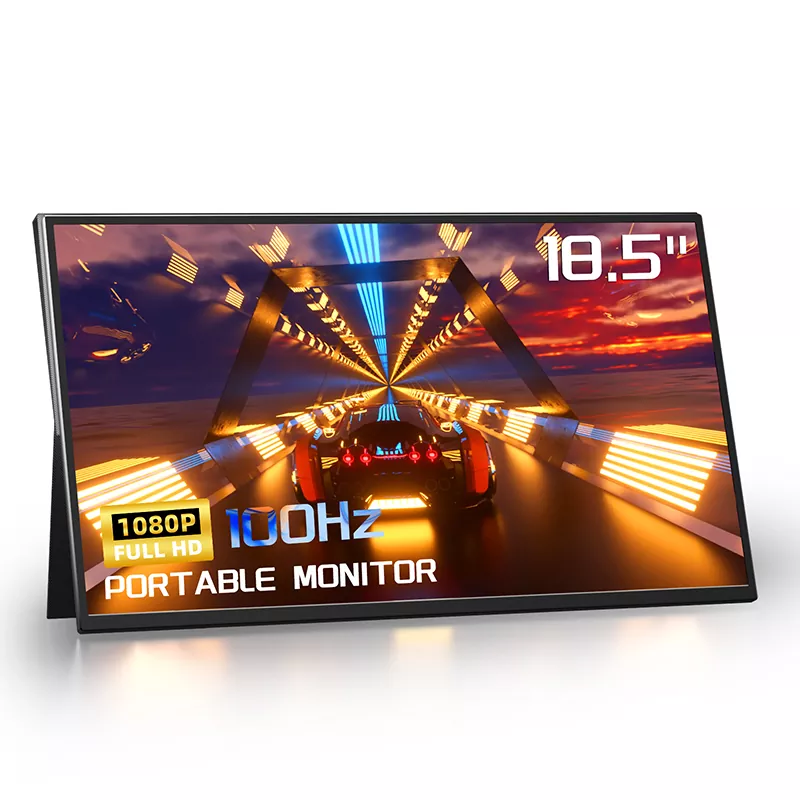
18.5 Inch Portable Monitor

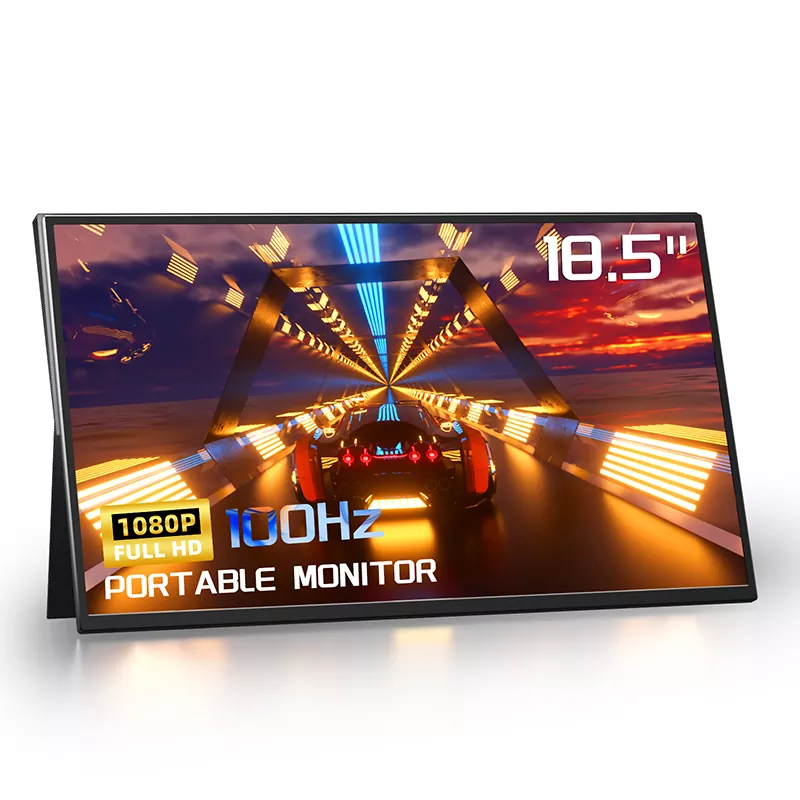
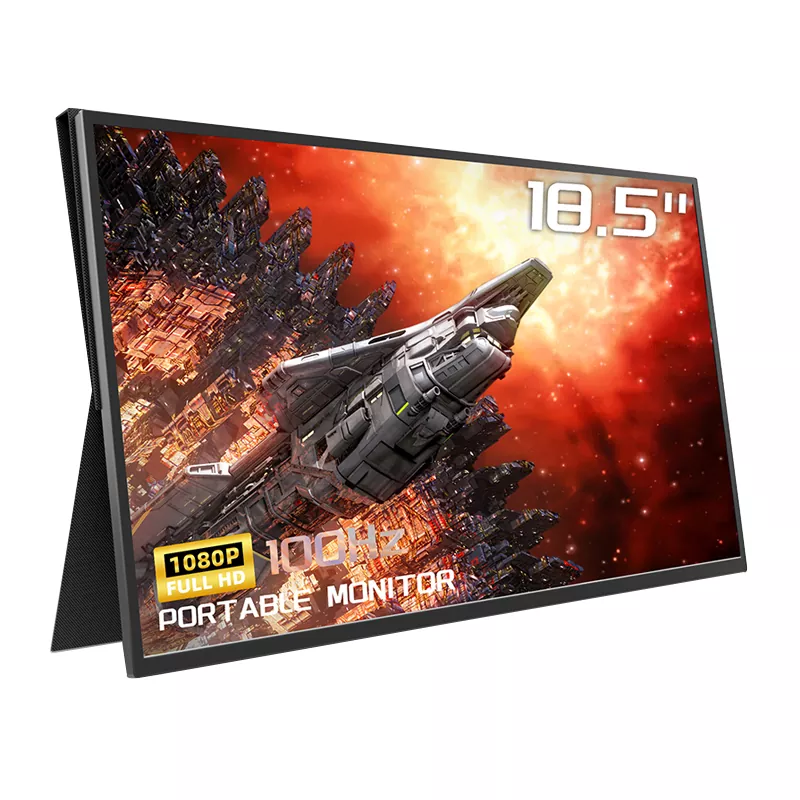
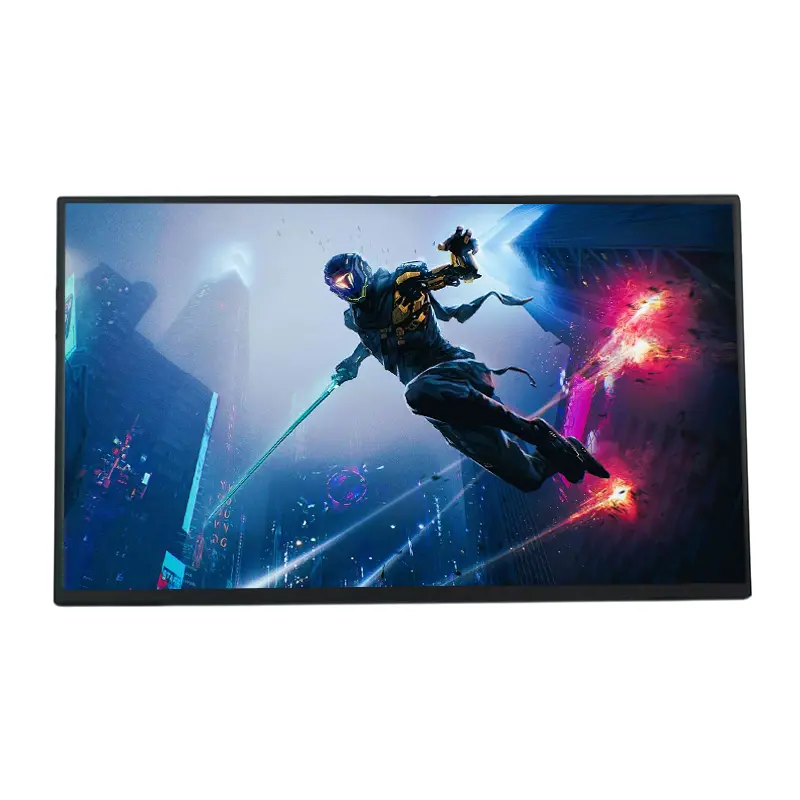
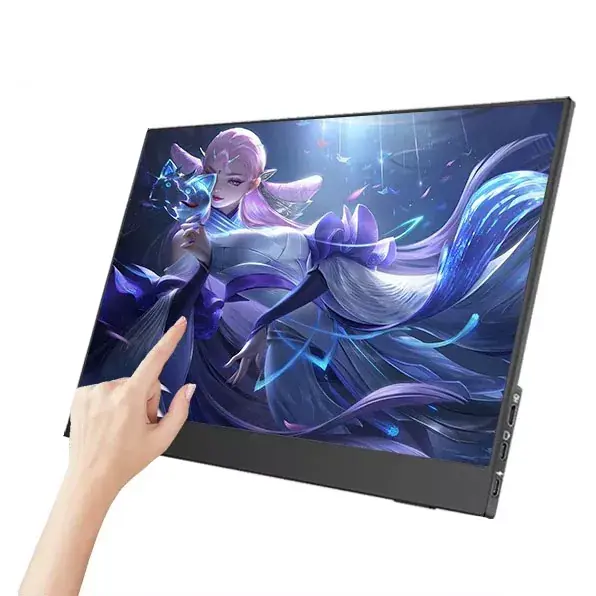
Bärbara bildskärmar finns i många storlekar, men 18,5 tum är en praktisk "mellanväg" som ofta överraskar förstagångsköpare. Den är tillräckligt stor för att kännas som en riktig arbetsyta, men ändå hanterbar för resor när den är designad med smala material och ett skyddande skydd.

  • Mer användbart skärmområde:Du får ett märkbart hopp i komfort jämfört med 15,6-tumsmodeller, särskilt för kalkylblad, dokument sida vid sida och redigering av tidslinjer.
  • Bättre flexibilitet för visningsavstånd:På ett skrivbord kan du luta dig tillbaka något och ändå läsa bekvämt.
  • Jämnare rörelser kan ha större betydelse än du tror:En högre uppdateringsfrekvens (till exempel 100 Hz på vissa 18,5-tumsmodeller) gör att rullning och markörrörelse känns renare – inte bara spel.
  • Bärbar genom design, inte genom kompromiss:Vissa 18,5-tumsbyggen är konstruerade för att vara resevänliga (till exempel cirka 0,3 tum tunna och ungefär 2,4 lb beroende på konfiguration), vilket skiljer sig mycket från "Jag antar att jag kan bära den om jag lider."

Nyckeln är inte numret på kartongen – det är om bildskärmen är designad för stabil placering, enkel kablage och pålitlig ström. Det är där de flesta dåliga erfarenheter kommer ifrån, så låt oss fixa det härnäst.


Vad bör du kontrollera innan du köper en 18,5 tums bärbar bildskärm?

Denna checklista är byggd från verklig köparsmärta. Om du bara skummar ett avsnitt, skumma det här.

  • Har din enhet stöd för video över USB-C?Inte alla USB-C-portar har video. Leta efter "fullständigt USB-C" eller Thunderbolt-stöd på din bärbara dator/surfplatta/telefon. Om inte, behöver du HDMI.
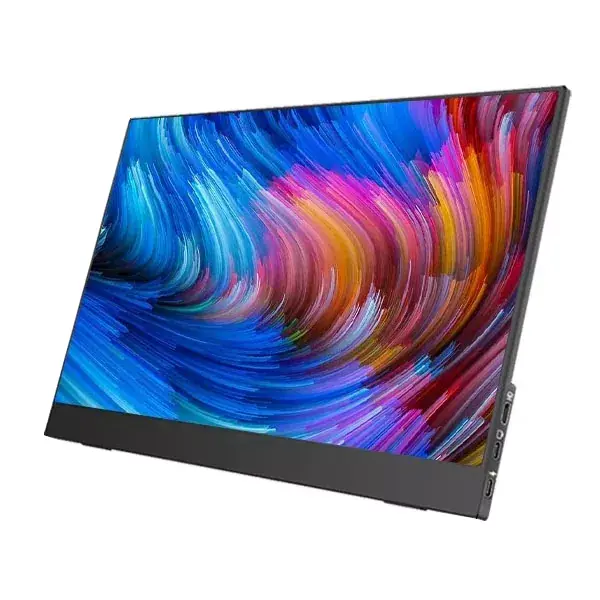
  • Portval som matchar ditt liv:Många 18,5-tumsmodeller användertvå USB-C-portarplusHDMI (ofta mini HDMI). Detta är användbart eftersom du kan köra en USB-C för video och använda den andra för ström när det behövs.
  • Kraftstabilitet (den hemliga skurken):Skärmflimmer och slumpmässiga frånkopplingar är ofta strömproblem, särskilt med telefoner eller lågenergiportar för bärbara datorer. En bildskärm som stöder extern strömingång (och en bra adapter) sparar dig huvudvärk.
  • Panelkvalitet och färg:Om du gör designarbete, produktfoton eller skapar innehåll, kolla efter bred färgtäckning (till exempel 100 % sRGB på vissa modeller) och en IPS-panel för konsekventa betraktningsvinklar.
  • Uppdateringsfrekvens och svarskänsla:En uppdateringsfrekvens på 100 Hz kan förbättra upplevd jämnhet för både spel och dagligt arbete (rulla långa sidor, flytta fönster, byta app).
  • Komfortfunktioner:Bländskyddande ytbehandlingar, låga blåljuslägen och flimmerreducering är inte marknadsföringsfludd om du arbetar långa timmar.
  • Ljudförväntningar:Inbyggda högtalare är bekväma för snabba videor eller samtal. För seriöst ljud vill du fortfarande ha hörlurar eller externa högtalare - tänk på inbyggda som "tillräckligt bra i ett nafs."
  • Hur det står sig (bokstavligen):Kontrollera den medföljande kåpan/stativets stabilitet. De bästa specifikationerna hjälper inte om skärmen vinglar varje gång du skriver.

Köparbeslutstabell

Använd den här tabellen för att matcha din huvudsakliga smärtpunkt med funktionen som faktiskt fixar det.

Din huvudsakliga frustration Vad ska man prioritera Varför det spelar roll Snabbt tips
Laptopskärm känns för liten 18,5-tums storlek + FHD-upplösning Bekvämt arbete med delad skärm utan konstant storleksändring Använd utökat skrivbordsläge istället för spegling
Kabelröra och långsam installation USB-C enkelkabelstöd + extra USB-C för ström Renare skrivbord och snabbare "öppna-och-gå"-arbetsflöde Kontrollera att din USB-C-port stöder videoutgång
Flimmer eller slumpmässiga svarta skärmar Stabila effektinmatningsalternativ Många "defekter" är faktiskt strömbrist Om det flimrar, prova extern ström först
Rörelse känns hackig Högre uppdateringsfrekvens (t.ex. 100 Hz) Mjukare rullning och renare spelrörelse Matcha enhetens utgångsinställningar där det är möjligt
Ansträngda ögon efter långa pass Antireflex + lågt blått ljus + flimmerreducering Bekvämare visning för arbetsmaraton Lägre ljusstyrka och öka teckensnittsskalningen

Hur ställer du in en 18,5 tums bärbar bildskärm utan stress?

En bra18,5 tums bärbar bildskärmska kännas som ett "anslut det och sätt igång"-verktyget. Här är den renaste installationsmetoden jag rekommenderar.

  1. Börja med USB-C (om din enhet stöder video):Anslut USB-C till USB-C. Om skärmen startar och visas är du klar.
  2. Om skärmen lyser men flimrar:Lägg till extern ström till monitorn (använd den andra USB-C-porten om tillgänglig). Strömproblem är den främsta orsaken till "mystiska problem".
  3. Om du inte får någon bild över USB-C:Din USB-C-port kan vara endast data. Byt till HDMI (ofta mini HDMI på bärbara skärmar) för video och använd USB-C för ström.
  4. Ställ in visningsläge:På din bärbara dator väljer du "Utöka" för verklig produktivitet på flera skärmar. För presentationer kan "Duplicera" vara användbart.
  5. Justera komfortinställningar:Aktivera läget för svagt blått ljus på natten, sänk ljusstyrkan inomhus och använd antireflexposition (undvik direkta reflektioner ovanför).

Checklista för snabb felsökning (versionen av "inte få panik"):

  • Ingen signal: bekräfta rätt ingångskälla (USB-C vs HDMI) och sätt tillbaka kabeln.
  • Flimmer: lägg till extern ström; prova en kabel av kortare eller högre kvalitet.
  • Suddig text: ställ in upplösningen till 1920×1080 (för FHD-modeller) och aktivera skärmskalning om det behövs.
  • Inget ljud: kontrollera enhetens ljudutgångsval; inbyggda högtalare kan kräva att du väljer monitorn som ljudenhet.

Var gör en 18,5-tums bärbar bildskärm den största skillnaden?

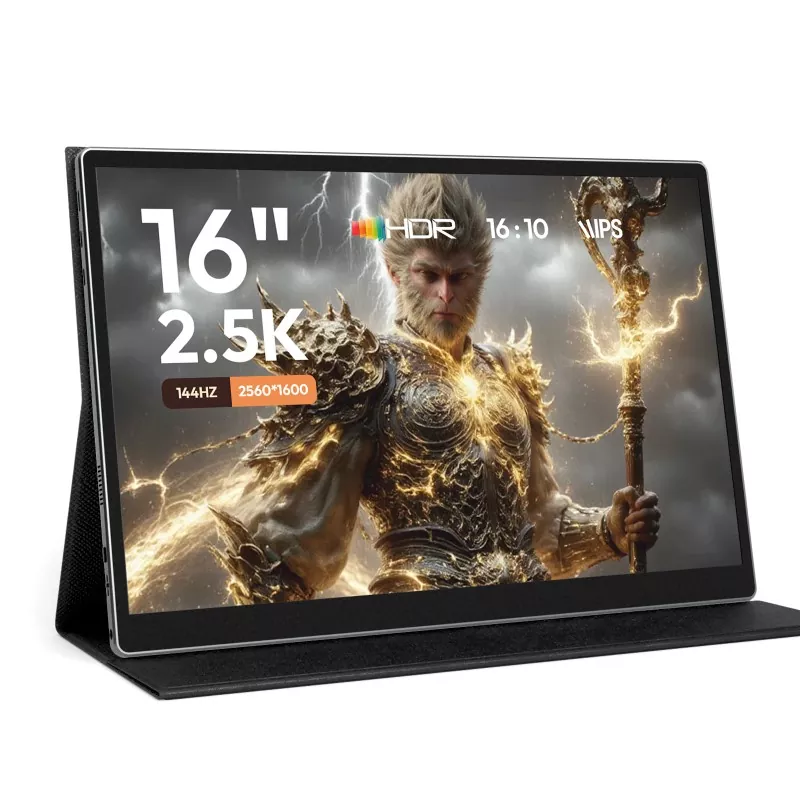
18.5 Inch Portable Monitor

Här är scenarierna där köpare vanligtvis känner effekten "Jag borde ha gjort det här tidigare".

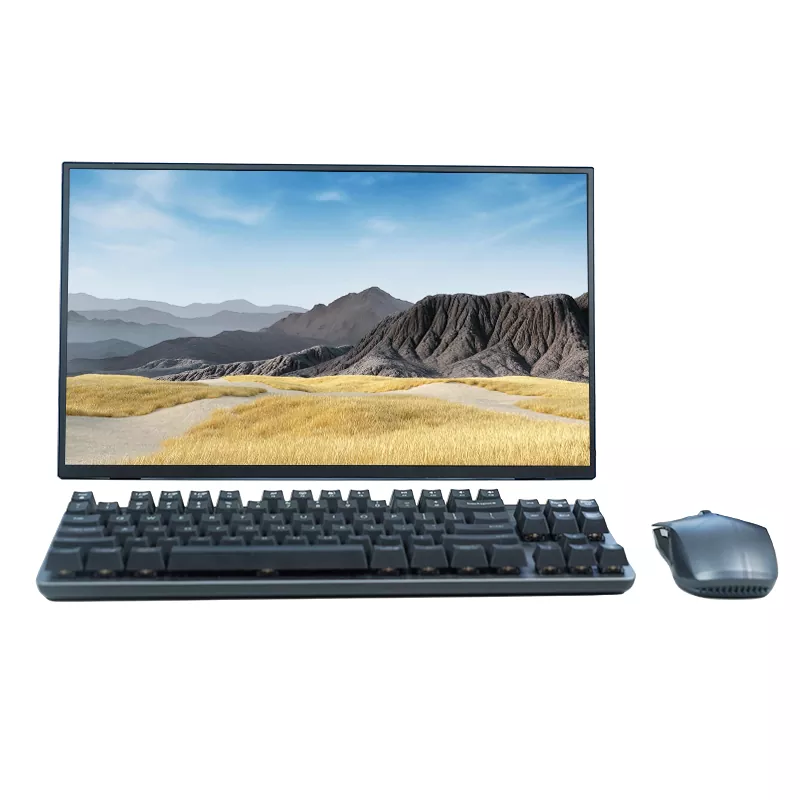
  • Affärsresor och hotelldiskar:En 18,5-tums skärm ger dig en verklig arbetsduk för dokument, instrumentpaneler och presentationer – utan att leta efter ett företagscenter eller låna en mötesrums-TV.
  • Hybridarbeten och heminställningar:Om du flyttar mellan rum (eller mellan hem och kontor) låter en bärbar monitor din "tvåskärmshjärna" följa dig.
  • Säljdemo och kundmöten:Du kan föra anteckningar på din bärbara dator och visa innehållet på den bärbara skärmen, eller använda den som en andra skärm för smidigare presentation.
  • Skapa innehåll när du är på språng:IPS-paneler och bred färgtäckning (när det är tillgängligt) är till hjälp för fotoval, layoutkontroller och tidslinjer för videoredigering när du reser.
  • Konsolspel utan att slåss om en TV:Med HDMI-ingång och stabil uppdateringsprestanda kan det vara ett enkelt sätt att hålla ditt spelande konsekvent i sovsalar, uthyrningar och delade utrymmen.

Om din dag inkluderar någon blandning av samtal, dokument och snabba enhetsbyten, en18,5 tums bärbar bildskärmär mindre av en "nice-to-have" och mer av en förnuftsuppgradering.


FAQ

Kommer en 18,5-tums bärbar bildskärm att fungera med min bärbara dator med en kabel?
Ja – om din bärbara dators USB-C-port stöder videoutgång (ofta listad som fullfjädrad USB-C eller Thunderbolt). Om inte kan du fortfarande använda HDMI för video och USB-C för ström.

Varför flimrar min bärbara bildskärm när jag ansluter den till en telefon eller vissa bärbara datorer?
I många fall är det inte en defekt skärm – det är otillräcklig ström. Prova att driva bildskärmen med en extern adapter (eller en andra USB-C-strömanslutning om din bildskärm stöder det) och använd en kvalitetskabel.

Är 100Hz verkligen användbart utanför spel?
För många människor, ja. En högre uppdateringsfrekvens kan få vardaglig rullning och fönsterrörelser att se smidigare ut och kännas mindre "dragiga", särskilt under långa arbetspass.

Är 18,5 tum för stor för att resa med?
Det beror på designen. Vissa 18,5-tumsmodeller är byggda smala och resevänliga, med ett skyddande skydd och ett stabilt stativ. Om du reser ofta, prioritera smalhet, vikt och hur monitorn skyddas i en väska.

Kan jag använda den med en PS5, PS4, Xbox eller Switch-docka?
Om monitorn har HDMI-ingång kan den vanligtvis anslutas till konsoler som dessa. För bästa upplevelse, se till att du har rätt kabelformat (till exempel standard HDMI till mini HDMI om det behövs).

Ersätter inbyggda högtalare mina hörlurar?
Inbyggda högtalare är bra för snabba videor, samtal och tillfällig användning. För uppslukande spel, musik eller bullriga miljöer är hörlurar eller externa högtalare fortfarande det bättre alternativet.


Nästa steg

Om du väljer en18,5 tums bärbar bildskärm, övertänk det inte – var bara strikt med grunderna: rätt portar för dina enheter, stabila strömalternativ och en panel som inte straffar dina ögon efter två timmar. När dessa rutor är markerade kommer du att känna uppgraderingen varje dag.

Vill du ha hjälp med att matcha rätt 18,5-tumskonfiguration till din bärbara dator/telefon/konsol, din resrutin och din vanliga arbetsyta? Kontakta ossmed dina enhetsmodeller och användningsfall, och vi rekommenderar ett praktiskt alternativ och en kabelplan som du kan lita på – inga gissningar, ingen slöseri med tid.

Relaterade nyheter
Lämna ett meddelande till mig
X
Vi använder cookies för att ge dig en bättre webbupplevelse, analysera webbplatstrafik och anpassa innehåll. Genom att använda denna sida godkänner du vår användning av cookies. Sekretesspolicy
Avvisa Acceptera